三星 Galaxy 手机内置的「自动屏蔽」(Auto Blocker)功能旨在抵御恶意应用、USB 攻击及有害图像,但对于依赖侧载或开发工具的用户而言,它也可能成为操作障碍。
什么是 Samsung 自动屏蔽及其作用
自动屏蔽是运行 One UI 6.0 或更高版本的三星 Galaxy 设备中的一项内置安全功能。在 One UI 6.1.1 及以上版本中,该功能默认启用。其核心机制包括:
- 阻止从 Google Play Store 和 Samsung Galaxy Store 之外的来源安装应用程序,从而切断恶意软件进入手机的主要途径之一。
- 拦截通过 USB 电缆发送的恶意命令,防范公共充电线带来的安全风险。
- 过滤疑似包含恶意代码的短信图像。
对于寻求更强保护的用户,三星还提供了「最大限制」模式。该模式增加了额外防护措施,例如阻止设备管理应用和工作配置文件、禁用 2G 网络连接、防止自动重连至不安全 Wi-Fi,以及从共享照片中移除位置数据。这种模式以牺牲便利性为代价,换取更高的安全性。
如何启用和禁用自动屏蔽
2024 年,Epic Games 曾起诉 Google 和三星,指控自动屏蔽功能与现有应用商店流量结合,迫使用户需执行超过 20 个步骤才能下载 Epic Games Store。尽管双方达成协议后诉讼撤销,但自动屏蔽功能依然保留。
若用户需要侧载应用或使用开发工具,可通过以下路径临时关闭该功能:设置 > 安全与隐私 > 自动屏蔽,点击切换开关即可。此操作同样适用于重新启用保护。值得注意的是,即使关闭自动屏蔽,Google Play Protect 等其他安全层仍会提供基础防护,但用户需自行验证非官方渠道安装包的安全性。
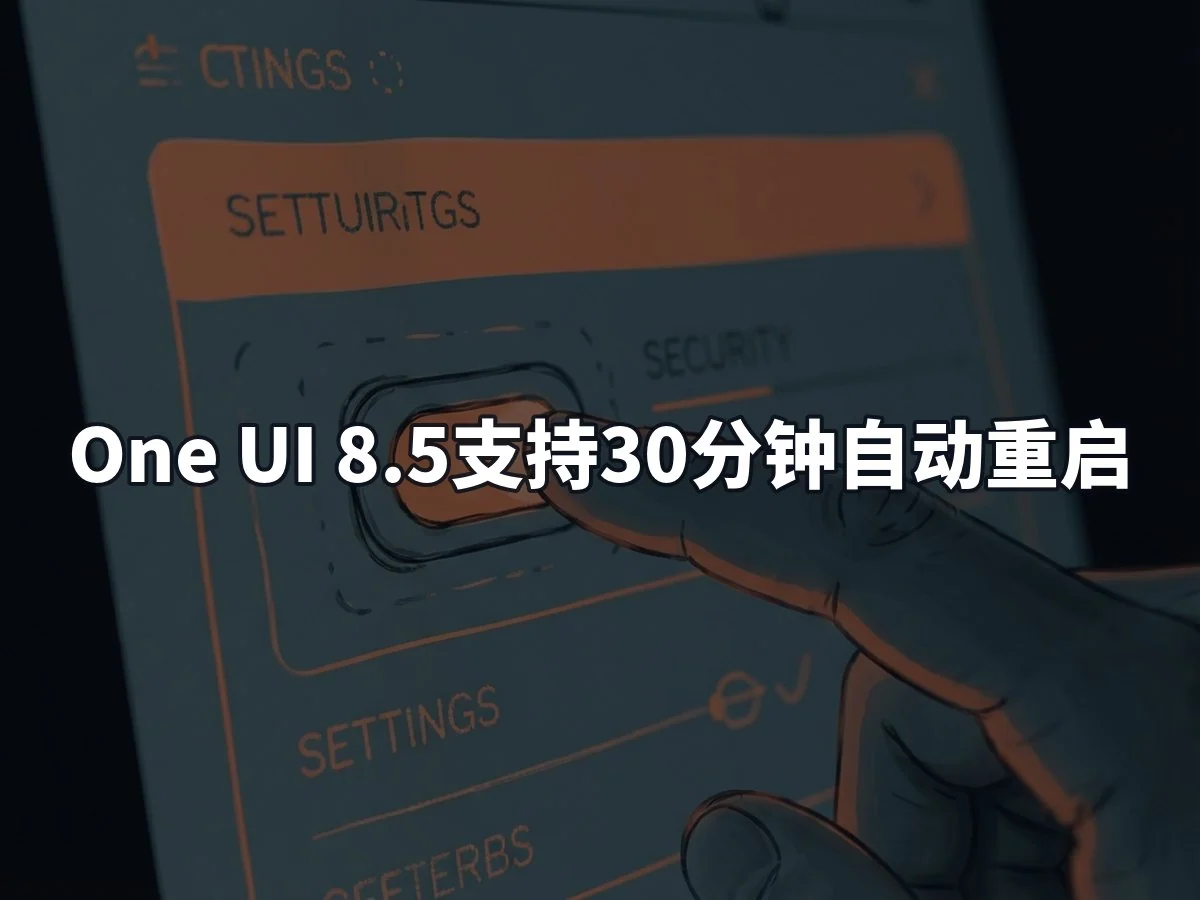
在运行 One UI 8.5 或更高版本的设备上,用户可启用自动屏蔽的临时禁用选项。通过菜单中的自动屏蔽功能找到该额外开关后,系统可在安装应用时暂时关闭保护,并在 30 分钟后自动重新激活,避免用户遗忘开启。
建议保持自动屏蔽启用吗?
对于大多数普通用户,建议保持自动屏蔽默认开启。该功能能有效防御恶意应用、未经授权的 USB 访问及被篡改的软件更新,这些威胁往往容易被忽视。
由于自动屏蔽严格限制非官方商店 APK 的安装,这对依赖开源应用或侧载工具的高级用户构成影响。最平衡的做法是:默认启用自动屏蔽,仅在确有理由安装官方商店以外的软件时暂时禁用。若设备运行 One UI 8.5 或更高版本,利用 30 分钟自动重启功能可减少操作负担。
对于频繁侧载的高级用户,自动重启选项可能略显繁琐,但需牢记禁用自动屏蔽将移除一层关键安全防护。反之,若希望获得极致保护,可考虑启用三星的「最大限制」模式。