Amazon Alexa 在日常使用中常出现各类问题,但多数可通过简单设置解决。
Alexa 生态涵盖 Echo Dots、Shows、Echo Auto 及 Echo Buds 等设备。随着 Alexa+ 推出,用户无需物理设备即可访问服务。尽管智能家居集成度提升,允许通过单一平台控制灯光、音响、电视及安全系统并设定日常程序,但隐私顾虑及设备故障风险也随之增加。针对常见问题,以下是具体解决方案。
常见 Alexa 问题的解决方法
Gado/Getty Images语音识别失效
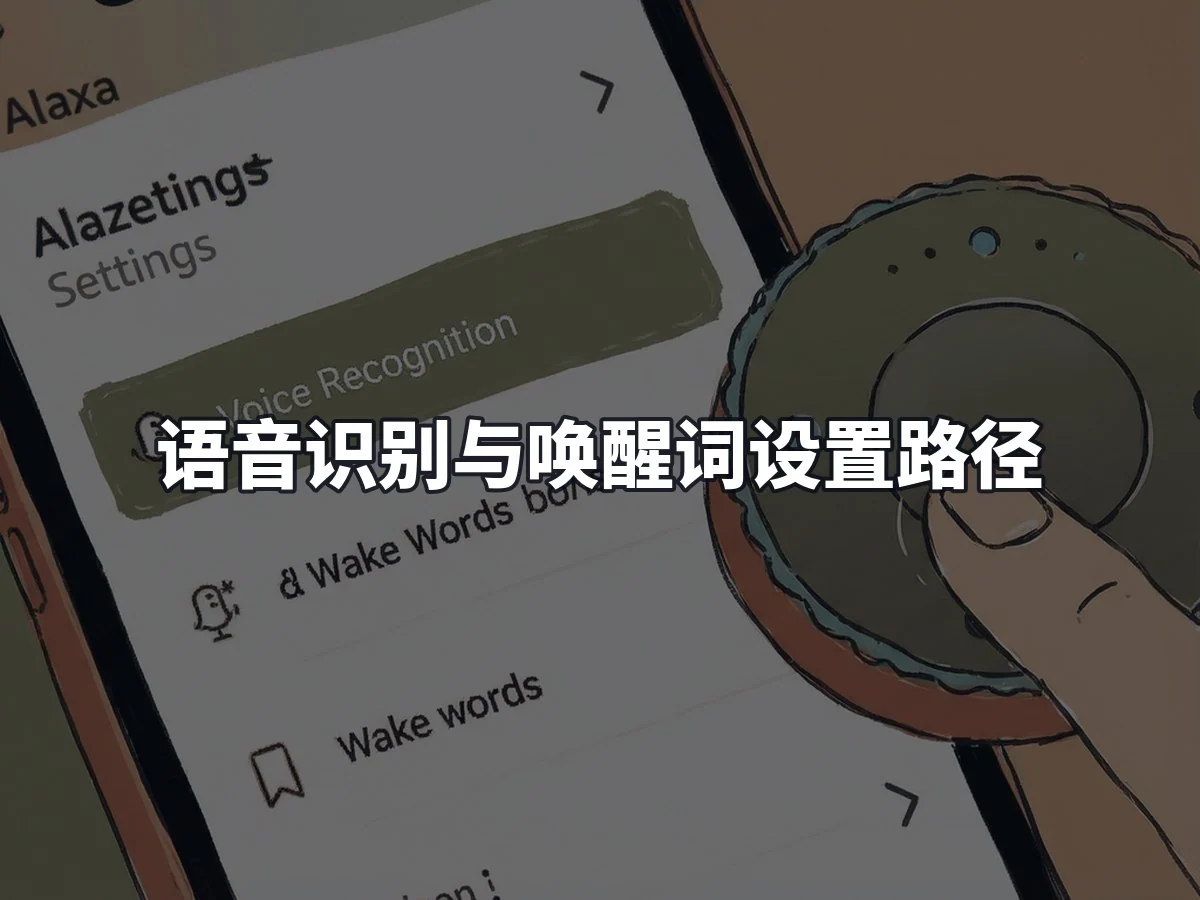
若 Alexa 无法准确理解指令,可重新配置语音识别功能:
- 打开 Alexa 应用程序。
- 进入“更多”选项,选择“设置”。
- 点击“帐户管理”,选择个人资料。
- 选择“语音识别”并按提示操作。
或通过语音指令直接激活:“Alexa,学习我的声音”。
响应过于冗长
若 Alexa 回复内容过多,可启用简短模式或更改个性风格为简短模式。前者会将口头反应简化为短促提示音,后者则去除填充语句。
启用简短个性风格:
- 打开 Alexa 应用程序。
- 进入“设备”列表。
- 选择特定设备并进入“设置”。
- 在“Alexa 的个性风格”中选择“简短”。
启用简要模式:
- 打开 Alexa 应用程序。
- 进入“更多”选项,选择“设置”。
- 点击“语音响应”。
- 开启“简要模式”。
上述设置也可通过语音指令完成:“Alexa,启用简要模式”或“Alexa,将你的个性风格改为简短”。
误触发唤醒词
若日常对话频繁意外激活 Alexa,建议更换为较少见的唤醒词:
- 打开 Alexa 应用程序。
- 选择“设备”,点击对应设备。
- 进入“设备设置”,选择“唤醒词”。
- 从列表中选择一个新唤醒词并确认。
注意:唤醒词不可自定义,仅能从预设列表中选择。也可通过语音指令“Alexa,更改你的唤醒词”进行设置。
音频播放设备错误
在多设备环境中,若音乐或声音在非预期扬声器播放,可通过指定房间名称解决,例如:“Alexa,在卧室播放音乐”。此外,可创建设备组以优化管理:
- 打开 Alexa 应用程序。
- 选择“设备”。
- 点击顶部“组”选项,选择“新组”。
- 点击“创建一个房间或设备组”,按提示完成自定义。
设备无响应排查指南
Sharomka/Shutterstock若 Alexa 完全无响应,首先排除环境噪音干扰。检查设备是否处于静音状态:观察扬声器光环或屏幕上的红色静音图标。按下设备顶部或侧面的静音按钮即可解除。
若静音非原因,尝试重启设备:拔掉电源插头后重新连接。此方法同样适用于因 Wi-Fi 连接不良导致的问题,需同时重启路由器。此外,软件版本过旧也可能引发故障,可通过语音指令“Alexa,检查软件更新”查看是否有可用更新,系统将自动安装以解决问题。