无需购置树莓派或迷你 PC,即可启动 Home Assistant 智能家居项目。
作者:Will Shanklin
2026 年 9 月 26 日 14:30 EST
图片来源:Jakub Żerdzicki / Unsplash
闲置在衣柜角落的旧笔记本电脑,通过开源软件与少量调试投入,可转化为智能家居控制中心。尽管其并非完美硬件方案,但利用现有设备入门具有实际价值。
多品牌智能设备并存往往导致管理混乱。尽管 Matter 和 Thread 等标准旨在解决互操作性问题,碎片化现状仍未完全消除。因此,部分用户倾向于自建解决方案。Home Assistant 是一款开源平台,可作为不同品牌智能家居设备的本地控制中枢。
Home Assistant 支持多种硬件运行,涵盖高端游戏 PC 至树莓派等设备。对于尚未准备好购买专用硬件的用户而言,退役的旧笔记本电脑提供了低成本的试用途径。
选择 Home Assistant 的原因
图片来源:[deleted user] / Reddit
Home Assistant 充当分散智能设备的集中控制大脑,支持 Philips Hue、Google Nest、Ring、Sonos 及 Ecobee 等主流服务的集成。
需要注意的是,Home Assistant 并非最易上手的平台,存在一定的学习曲线,界面直观性也有待提升。但对于愿意进行配置调整的用户,该平台具备较高灵活性。
若家中混用不同品牌的智能家居设备,Home Assistant 是较优选择(若现有设备协同良好则未必适用)。虽然初期设置存在摩擦,但该方案可减少对各设备伴侣 App 的依赖。部分集成仍依赖制造商账户或云服务,但其他功能可在本地运行,绕过公司服务器。其核心价值在于帮助用户从大型科技公司手中收回对数字生活的部分控制权。
Home Assistant 支持自动化、场景、脚本等功能,促进设备协同工作。例如,可设定规则实现“闹钟响起时开启咖啡机”或“开始观影时调暗灯光并锁门”(需具备相应硬件支持)。该服务需在持续运行的硬件上部署。
评估笔记本电脑适用性
图片来源:Clastr Cloud Gaming / Unsplash
Home Assistant 对硬件性能要求不高,过时的笔记本电脑通常足以处理传感器数据更新及开关灯指令。关键考量在于是否愿意将其固定放置并保持通电状态。
此方案排除了需要随身携带、用于工作或夜间关闭的设备。作为家庭助理主机,设备需静默后台运行,确保持续在线。一旦关机或移动,自动化系统将失去核心控制节点。
存储方面无严苛要求。固态硬盘(SSD)凭借更快的启动速度和响应效率,体验优于机械硬盘(HDD),但后者亦可使用。Home Assistant 建议使用以太网连接以确保稳定性,理想部署位置靠近路由器。无线连接虽便于布置,但易受干扰、断电等因素影响。
电池安全注意事项
图片来源:Mika Baumeister / Unsplash
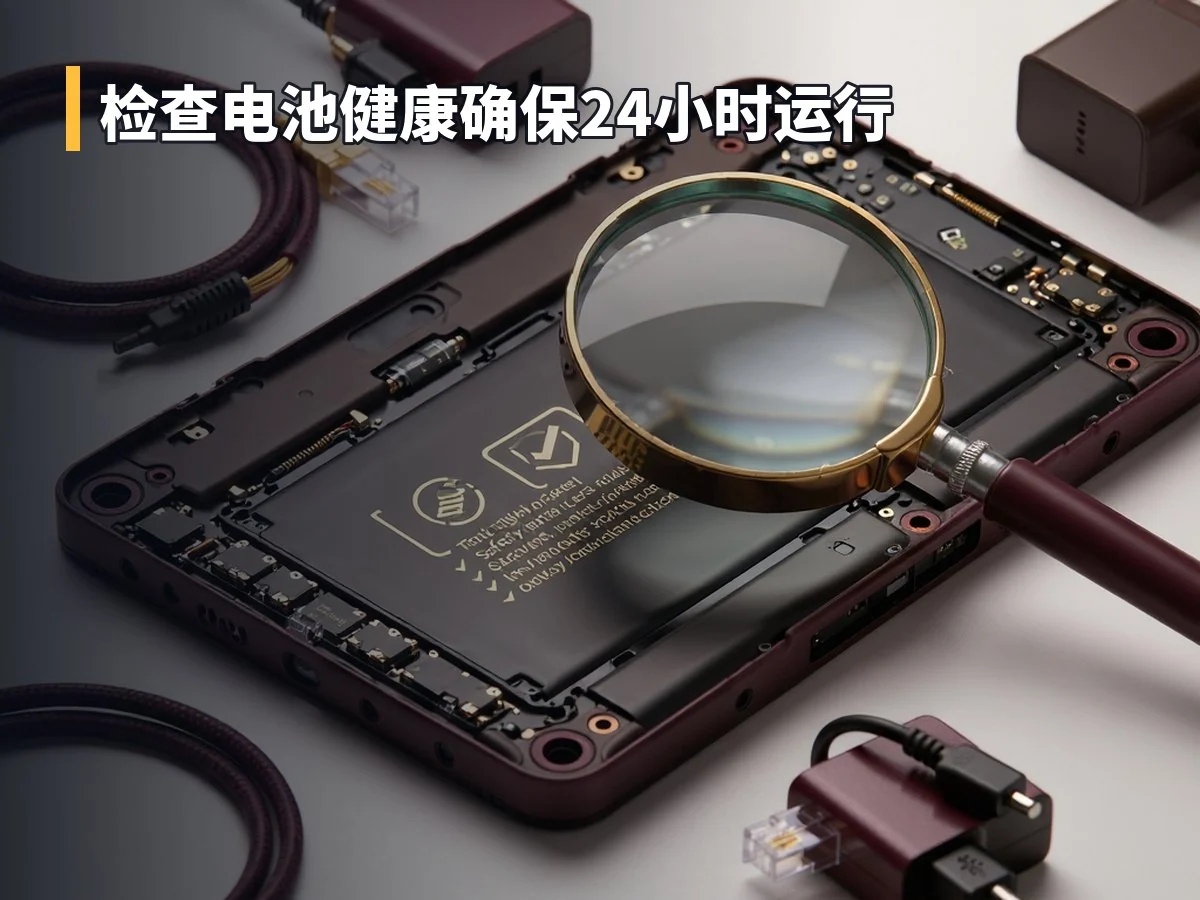
若计划让笔记本电脑 24 小时不间断运行,首先需检查电池健康状况。状态良好的电池可在短暂停电期间提供内置保护。然而,膨胀、泄漏或其他损坏的电池存在安全隐患,严禁使用。
电池容量衰减不影响使用,可按制造商指引更换或移除电池。若笔记本配备可拆卸电池且决定不使用,应予以移除。
部分笔记本允许通过制造商软件或 BIOS 限制最大充电量。长期维持锂离子电池 100% 电量会加速其降解。老旧机型可能缺乏此功能,需查阅具体型号支持的电池管理选项。
利用笔记本电脑进行试用
尽管 Home Assistant 基于 Linux,用户无需安装操作系统或精通命令行即可上手。一种低承诺的尝试方式是在虚拟机(VM)中运行,保留笔记本原有的 Windows、macOS 或 Linux 系统,将 Home Assistant 操作系统(HAOS)置于虚拟环境中。
虚拟机运行会增加一定开销,性能极弱的笔记本可能出现卡顿。目前,在虚拟机中运行 Home Assistant 至少需要 2GB RAM 和两个虚拟 CPU。
免费虚拟化软件包括 VirtualBox(支持 Windows、macOS 和 Linux)、VMware Workstation Pro(支持 Windows 和 Linux)以及 VMware Fusion Pro(支持 macOS)。Home Assistant 为多个流行平台提供虚拟机镜像及设置指南。
若确定长期使用,直接安装 HAOS 更为简洁持久。这会替换笔记本原有操作系统,避免虚拟机带来的额外资源消耗,对性能有限的设备尤为有益。(执行前请确认笔记本规格符合 Home Assistant 的 x86-64 架构要求。)
无论采用何种方式,初始设置完成后,笔记本电脑基本处于“隐形”状态。用户可通过网络浏览器或移动应用远程管理 Home Assistant。建议将设备置于路由器附近,关闭屏幕显示,并检查宿主操作系统的睡眠设置以防自动休眠。
开始配置 Home Assistant
图片来源:Smart Home Solver / YouTube
Home Assistant 并非即插即用型产品。虽然能自动发现部分设备,但其他设备可能需要手动配置。官方文档提供了详尽的支持资料。
建议从小规模入手,先确保几个智能插头、灯光或单一房间的设备正常运行,再评估是否继续扩展。尝试将当前手动操作或依赖其他智能家居 App 的功能迁移至 Home Assistant 实现自动化,或复刻现有场景。整个过程需要一定的耐心。
监测电力消耗
使用旧笔记本电脑虽无初始硬件成本,但 24 小时运行仍需耗电。相比现代树莓派或迷你 PC,旧笔记本功耗通常更高。如需精确数据,可使用功率计测量。
这并不意味着笔记本电脑是糟糕的选择。将其作为测试平台而非长期服务器,有助于评估设备协作效果、适应 Home Assistant 的用户体验特性,并判断整体设置的实用性。若满意,后续可迁移至更小、更节能的硬件。
Home Assistant 的备份与恢复工具简化了迁移过程。备份文件包含所有设置与自动化规则,可直接恢复至新设备上。