当 Xbox Series X 出现运行缓慢或故障时,若常规重启无效,清除缓存是有效的排查手段。这一操作通过移除系统中积累的临时文件来恢复性能,且不会影响游戏存档。
作者:Antony Terence
日期:2026年11月14日
随着使用时间的推移,Xbox Series X 内部可能会积累损坏的临时文件,导致系统响应变慢。尽管定期清理通风口和保持主机周围空间开放有助于散热管理,但针对软件层面的卡顿,手动清除缓存往往更为直接有效。
清除缓存的具体步骤与预期效果
清除 Xbox Series X 缓存的操作流程如下:
- 完全关闭主机;
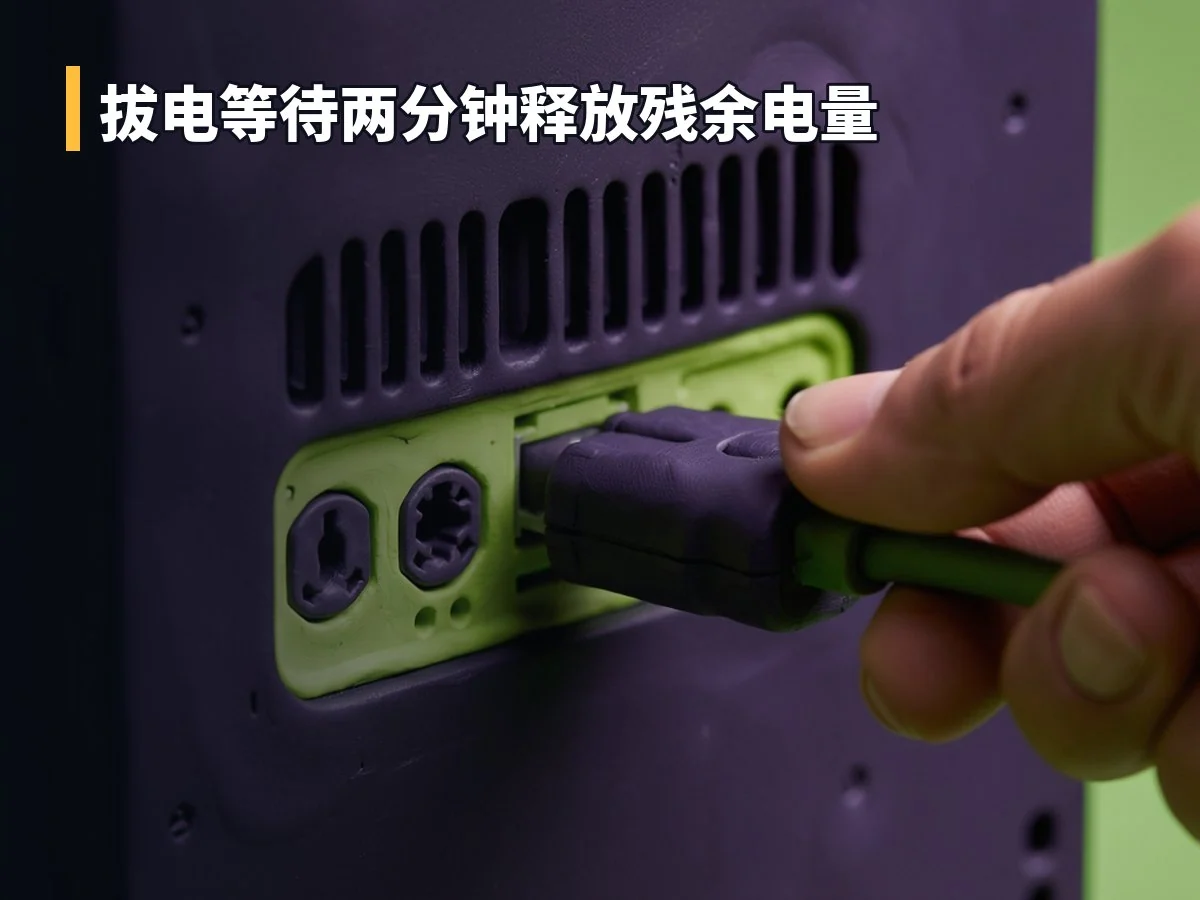
- 拔掉电源插头,等待两分钟;
- 多次按下主机上的物理电源按钮以释放残余电量;
- 重新连接电源并启动主机。
此过程会删除存储在控制台内可能已损坏的文件。虽然缓存机制旨在通过存储数据减少重复加载以提升速度,但长期堆积可能导致系统拥堵。值得注意的是,该操作不会删除用户的游戏内容或保存数据。
Epic Games 在其支持文档中明确指出,对于《Rocket League》等游戏出现的加载失败错误,清除 Xbox Series X 缓存是一种推荐的解决方案。此外,在遇到过度加载错误或网络连接问题时,该方法也值得尝试。
关于清除后的实际体验,反馈存在差异。部分 Reddit 用户报告称,此举可能导致《Microsoft Flight Simulator》的加载时间暂时增加;而另一些用户则表示主机启动速度有所提升。判断清除是否成功的一个标志是屏幕正常显示 Xbox 标志。
进阶方案:重置主机
清除缓存无需按固定周期执行,仅建议在主机性能明显下降时进行。如果清除缓存后问题依旧,或者游戏体验严重受损,可以考虑重置主机。
在执行重置前,请确保主机已连接互联网,并将存档数据同步至 Xbox 网络。重置路径为:设置 > 系统 > 控制台信息 > 重置控制台。
微软提供了两种重置选项:
- 重置并保留我的游戏和应用程序:此选项可避免重新下载所有内容的耗时过程,适合希望快速恢复系统状态的用户。
- 重置并删除所有内容:即恢复出厂设置。这会删除未同步的数据,需要重新下载游戏和应用。虽然过程较为繁琐,但对于解决深层系统故障最为彻底,能让主机恢复流畅运行。