查看 iPhone 当前运行的 iOS 版本仅需几步操作。
尽管 Apple 产品的性价比常受争议,例如以 700 美元的价格提供配备 60Hz 显示屏的 iPhone,但其硬件设计与生态系统体验往往能弥补这一短板。iPhone 的长生命周期很大程度上得益于 Apple 对软件支持的承诺。以 2019 年发布的 iPhone 11 为例,该机型在发布超过七年后仍可运行最新版本的 iOS。
若需确认设备当前的操作系统版本,用户可依次进入“设置”、“通用”,然后选择“关于本机”,即可查看“iOS 版本”。此外,系统通常会在有新版本可用时发送通知。如需手动检查更新,请前往“设置” > “通用” > “软件更新”。该页面不仅显示当前版本,还会提供下载和安装按钮。若存在如 iOS 27 这样的大版本更新,页面底部会出现单独的“也可用”选项。
执行更新时需输入密码并接受条款与条件,随后 iPhone 将自动重启以完成安装。用户也可在“软件更新”设置中开启“自动安装”功能,使设备在连接 Wi-Fi 且电量充足时自动处理更新。进行手动更新时,电池电量需保持在至少 20%。
通过计算机更新 iPhone
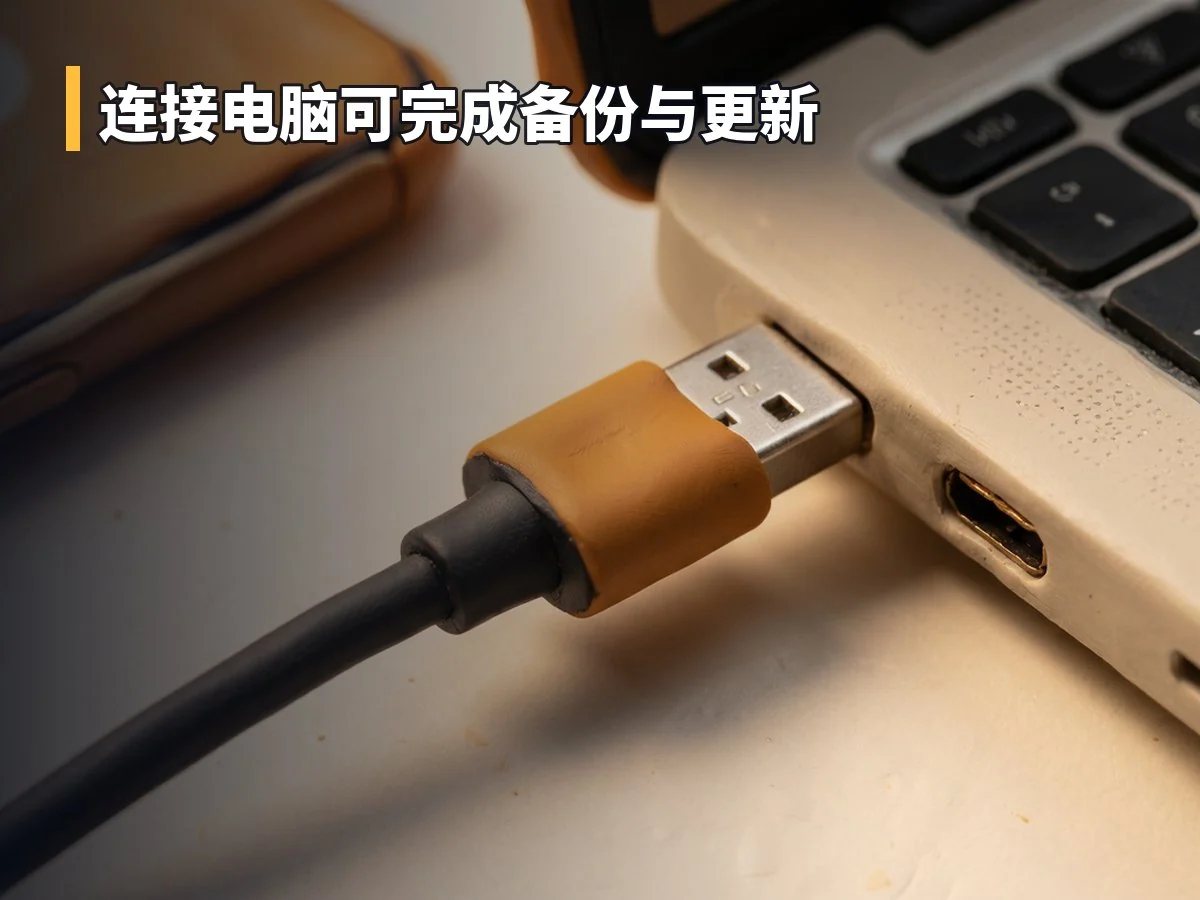
更新包的大小因类型而异:安全补丁或快速修复可能仅有几百兆字节,而主要 iOS 升级则可能达到几千兆字节,因此建议连接高速 Wi-Fi 网络。若无线连接不稳定,用户可通过电脑完成更新。
使用数据线将 iPhone 连接至电脑后,若是首次连接,需在手机屏幕上点击“信任”。对于运行 macOS 10.15 或更高版本的 Mac 用户,可打开 Finder,在侧边栏选中 iPhone,进入“通用”选项卡并点击“检查是否有更新”,确认后点击“更新”。Windows 用户或旧款 Mac 用户可使用 iTunes 或 Apple Devices 应用执行相同操作。
Apple 建议在安装软件更新前备份数据。用户可在 iPhone 上进入“设置”,点击顶部姓名,选择“iCloud” > “iCloud 备份”并点击“立即备份”。若 iCloud 存储空间不足,也可通过 Finder、iTunes 或 Apple Devices 应用将数据备份至电脑。
保持系统更新的重要性
尽管科技界常有 Apple 每年发布相似 iPhone 的调侃,但 iOS 系统本身仍在持续演进。iOS 26 引入了显著的“液态玻璃”界面改版,而 iOS 27 虽外观变化不大,但在性能优化方面提升明显。实测显示,iPhone 15 Pro 在 iOS 26 下表现迟缓,而升级至 iOS 27 后稳定性与流畅度均有大幅改善。
针对旧款 iPhone 用户的更新顾虑,Apple 指出 iOS 26 对老机型资源占用较高,而 iOS 27 通过新的 CPU 调度器优化显著改善了体验,应用启动速度最高提升 30%,优先保障系统稳定性而非单纯堆砌新功能。
此外,软件更新还包含关键的安全漏洞修复。目前,iPhone 用户可通过“设置” > “Siri”加入测试等待列表,体验改进后的 Siri 功能。虽然新版 Siri 尚未达到 2024 年 WWDC 发布会上暗示的理想状态,但在满足用户需求及处理复杂对话指令方面已有显著提升。