电脑摄像头与麦克风突然失灵是许多用户面临的常见困扰,但这类问题往往可以通过简单的排查步骤迅速解决。
对于依赖视频会议进行远程沟通的用户而言,稳定的音视频输入至关重要。虽然专业媒体或广播级应用通常配备专用硬件,但对于大多数日常办公场景,内置或普通外设设备足以胜任。当设备出现故障时,原因可能从基础设置错误到复杂的驱动程序冲突不等。建议在非紧急时段提前测试并调整设备,确保音频和视频质量达到最佳状态,而不仅仅是恢复基本功能。
检查物理开关与系统输入设置
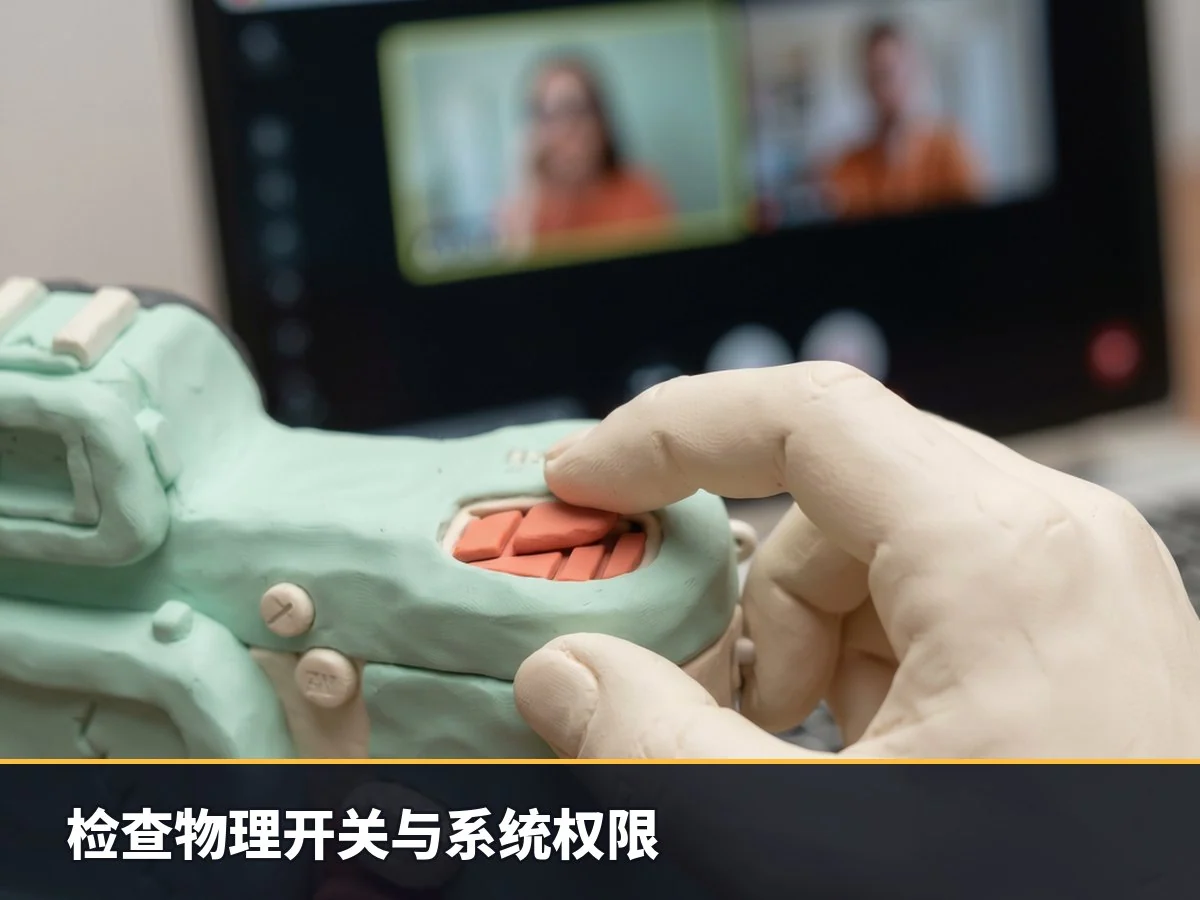
首先应确认设备未被物理禁用。部分笔记本电脑配有镜头盖或静音开关,若长期未使用视频通话,这些开关可能处于关闭状态。若使用外接配件,需检查其线缆连接、独立开关及按钮是否正常。
其次,需验证操作系统是否正确识别了输入设备,并调整音量至合适水平。在 Windows 11 中,可依次进入“设置”>“蓝牙和设备”>“摄像头和麦克风”,或在“系统”>“声音”中检查相关选项。值得注意的是,耳机麦克风音量过低是导致对方听不清的常见原因。macOS 用户则可通过“Apple 菜单”>“系统设置”>“声音”>“输入”来调节麦克风灵敏度。
此外,应用程序必须获得访问相机和麦克风的权限。Windows 用户可在“设置”>“隐私和安全”>“摄像头”或“麦克风”中为特定应用开启权限;Mac 用户则需在“Apple 菜单”>“系统设置”>“安全与隐私”中进行相应配置。若在授予权限后仍存在问题,尝试重启该应用程序通常能解决故障。
应用内配置与驱动更新
会议软件内部的设置同样关键。即使系统配置正确,部分应用(如 Zoom)可能会默认禁用某些输入源。用户在加入会议前,务必在弹出的提示窗口中重新确认摄像头和麦克风的启用状态,并确保选择了正确的输入设备及音量。
若上述步骤无效,应考虑检查软件更新。Windows 用户可通过“设置”>“Windows 更新”获取最新补丁;Mac 用户则前往“Apple 菜单”>“系统设置”>“通用”>“软件更新”。需要注意的是,macOS 的驱动程序更新通常捆绑在系统版本升级中,不像 Windows Update 那样单独发布驱动包。无论使用何种平台,保持通信应用程序更新至最新版本都是必要的。
针对 Windows 用户,如果出现视频输出异常或缺失,可能需要通过 AMD 或 NVIDIA 官方软件更新 GPU 驱动程序,尽管这主要影响本地显示效果而非远程参会者的观感。在设备管理器中,展开“照相机”或“音频输入和输出”类别,右键点击对应硬件选择“属性”,切换至“驱动程序”选项卡。重启电脑后,Windows 通常会尝试自动重新安装驱动程序。若自动修复失败,用户需访问硬件制造商官网,手动下载并安装适配的正确驱动程序。