USB 设备频繁断连会导致鼠标失灵、键盘输入丢失等实际问题,严重影响使用体验。解决此类故障通常无需复杂操作,建议从重启计算机这一最基础步骤开始,以排除临时性系统错误。
排查物理连接:端口与线缆
首先需通过交叉测试隔离故障源。尝试将同一设备接入不同 USB 端口,或将不同设备接入同一端口。若某配件在所有端口均异常,则问题可能出在设备或主机;若仅特定端口出现多类配件故障,则锁定该端口问题。
检查设备连接器是否松动、针脚弯曲或存在物理损伤。同时观察线缆是否有破裂或过度弯折迹象,损坏的线缆易导致接触不良,建议更换可拆卸线缆。利用手电筒检查端口内部是否有异物堆积阻碍连接,可用木制牙签(严禁使用金属工具)轻轻清理,顽固污渍可使用压缩空气吹除。若发现插孔内引脚扭曲,则需专业维修。
若使用 USB 集线器,建议暂时移除并直连电脑测试,特别是当高功耗设备连接至无独立供电的基础款集线器时,应改用带墙插电源的集线器。对于台式机,长期使用的设备建议优先连接主板后置 USB 端口,其直接连接主板,相比依赖延长线的前置面板端口具有更稳定的电气特性。
调整 Windows 系统与驱动设置
Windows 默认启用的节能策略可能导致 USB 端口断电。右键点击“开始”按钮或按 Win+X 打开快捷菜单,进入“设备管理器”。展开“通用串行总线控制器”,逐一双击每个项目,切换至“电源管理”选项卡,取消勾选“允许计算机关闭此设备以节省电力”,并保存更改。
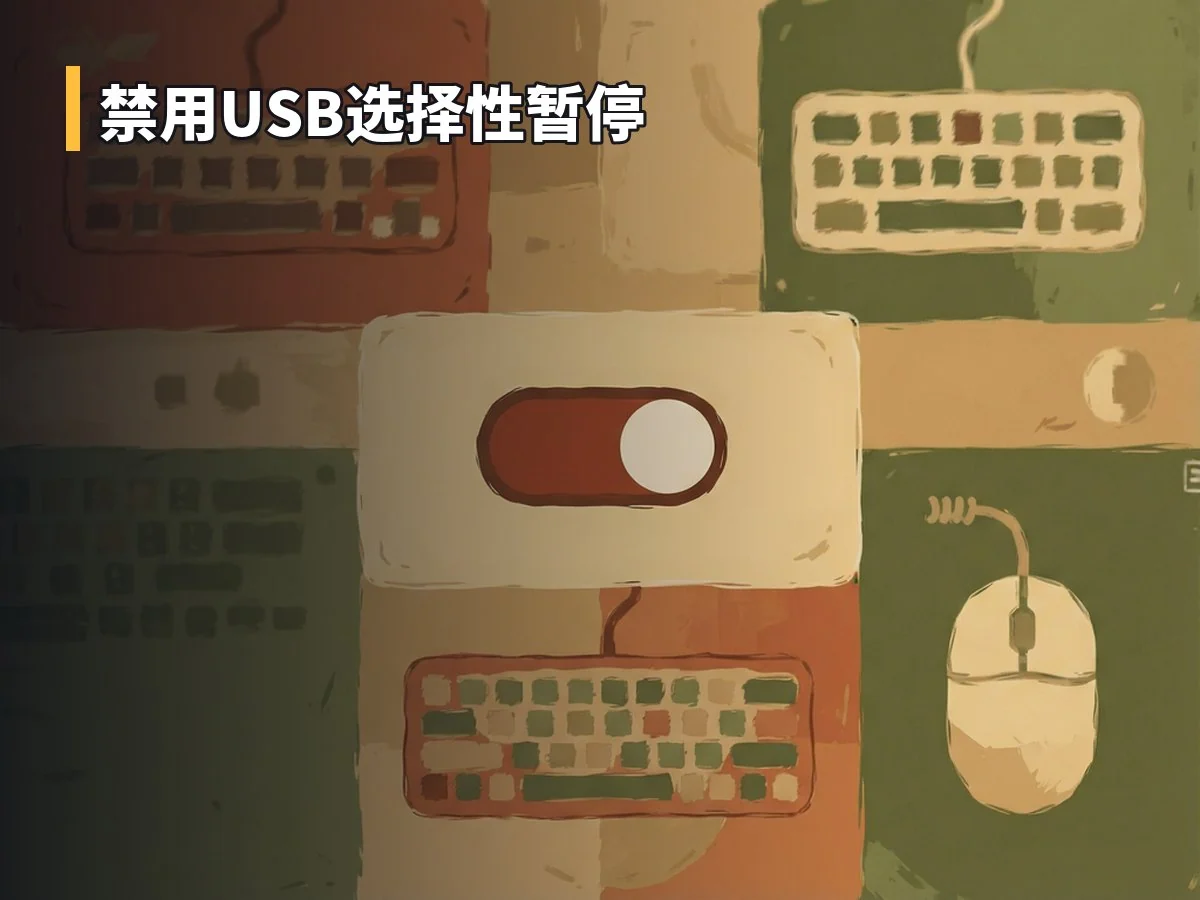
此外,需在“控制面板”中进入“电源选项”,选择当前计划下的“更改计划设置”及“更改高级电源设置”。展开“USB 设置” > “USB 选择性暂停设置”,将其改为“已禁用”。尽管微软官方建议保留此功能以省电,但禁用后可有效防止端口意外休眠。
驱动程序过时或损坏也是常见原因。在设备管理器中,针对每个 USB 设备更新驱动程序。若特定端口持续报错,可尝试卸载该设备后重启电脑,让系统自动重新安装驱动。为准确识别对应端口的驱动项,可在设备管理器页面保持开启状态下插拔设备观察变化,或使用免费工具 USBDeview 辅助定位。注意避免误禁正在使用的键鼠驱动。
进一步故障排除与兼容性确认
若软件层面调整后仍无效,需检查外设本身状况。近期遭受跌落、撞击或受潮的设备可能存在硬件故障。
确认接口功能兼容性至关重要。并非所有 USB-C 端口均支持视频输出或充电,部分设备上仅有特定端口具备完整功能。若无明确标识,应查阅产品规格书确认各端口用途。同时确保使用支持数据传输的线缆,部分线缆仅用于充电而无法传输数据,这会导致手机与 PC 间文件互传失败。
上述排查逻辑同样适用于路由器、汽车、电视等非 PC 设备。例如,电视 USB 端口供电不足常导致流媒体棒无法工作;车载 CarPlay 频繁断连往往源于低质量数据线,更换高品质线缆即可解决。
若经过全面排查,设备在任何端口或任何电脑上均无法正常工作,建议联系制造商寻求售后支持。