长期以来,Chromebook 被部分用户视为仅适用于教育场景的“高级网页浏览器”。然而,Google 推出的 Googlebook 系列旨在打破这一固有印象,展示其在笔记本电脑设计上的新探索。尽管 Google 为 Googlebook OS 引入了大量人工智能功能,包括 Rambler 等独有特性,但目前的测试结果显示,硬件表现尚可,而操作系统尚未完全成熟。
目前,Google 拥有五家硬件合作伙伴:戴尔(Dell)、联想(Lenovo)、惠普(HP)、宏碁(Acer)和华硕(Asus)。本次评测主要针对联想 Googlebook 15、惠普 Googlebook 14 以及戴尔 XPS Googlebook。总体而言,这些设备的硬件基础扎实,但在电池续航方面仍有提升空间。软件层面,Googlebook OS 在体验上更接近安卓系统,虽然具备桌面操作系统的部分特征,但受限于应用生态,其核心交互仍高度依赖 Web 浏览器。在某些维度上,Googlebook 比传统 Chromebook 更强大;但在另一些维度上,它尚未成长为一个完整的 PC 操作系统。
硬件设计:共享元素与差异化屏幕
联想 Googlebook 15、惠普 Googlebook 14 和戴尔 XPS Googlebook 的外观设计与近期发布的 Windows 笔记本相似。惠普 Googlebook 14 基于 OmniBook Ultra 平台,戴尔 XPS Googlebook 则是 XPS 13 的复刻版,不过后者配备了触控板。值得注意的是,惠普版本的键盘周围缺乏足够的留白空间,这可能影响打字体验。
在质感方面,惠普机型被认为最为高端。联想机型采用了碳纤维混合材质,尽管配备 15.3 英寸 OLED 屏幕且散热设计出色,但整体手感略显普通。屏幕规格上,惠普和联想均搭载分辨率为 2880×1800 的 OLED 面板,而戴尔则选择了 2560×1600 的 LCD 面板。
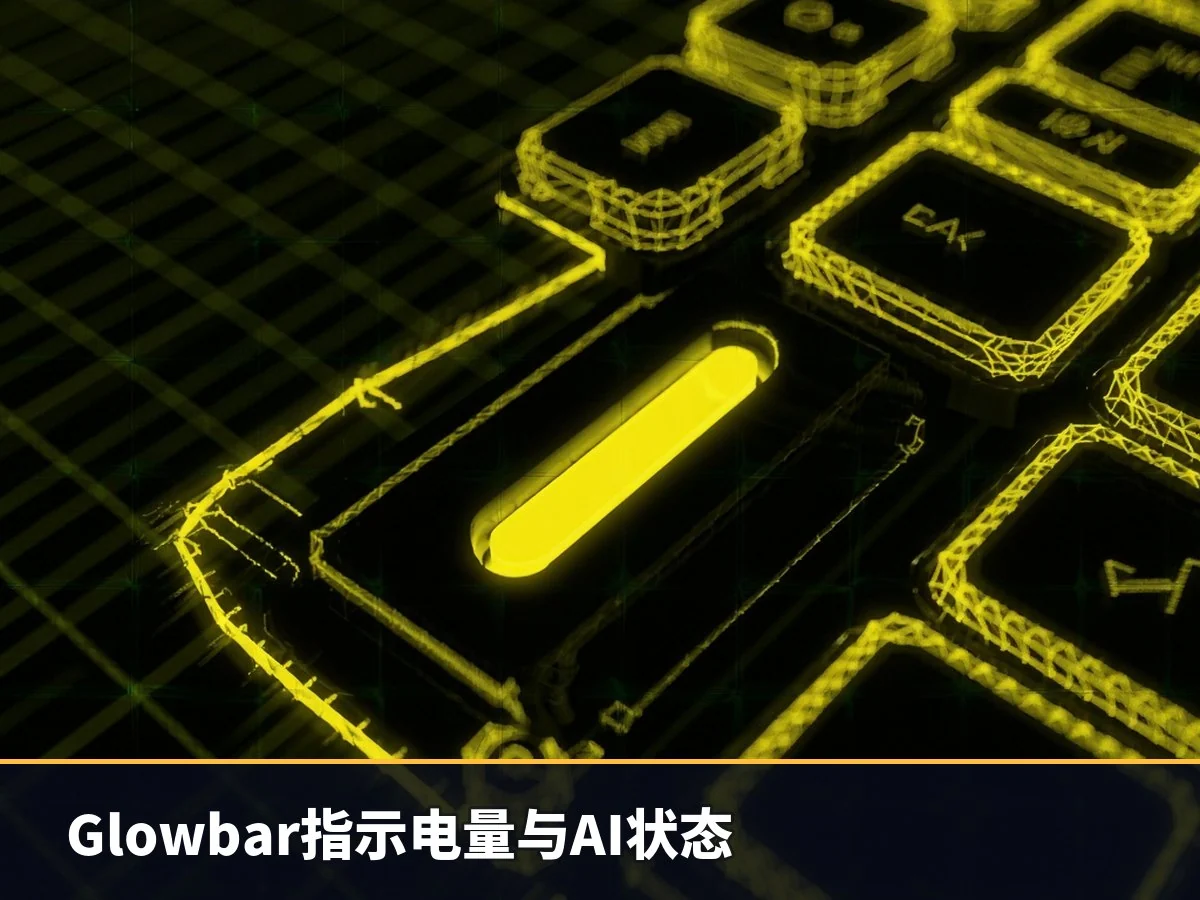
所有 Googlebook 机型共享一个显著的硬件特征——Glowbar。这一设计源自早期的 Chromebook Pixel 和 Pixel C 平板电脑,作为品牌识别元素存在。开机或休眠时,Glowbar 会显示彩虹图案;当用户与 Gemini 语音助手交互时,它会跳动;连接电源时,则通过绿色、黄色或红色指示电量状态。
除了关闭 Glowbar,用户可定制选项有限。隐藏彩蛋“Glowbar Disco”可通过特定步骤激活(点击“显示系统”三点菜单 -> “光” -> “唱片” -> “外部箭头”),允许用户选择自定义颜色、渐变或动画效果(如骑士风格扫描仪、彩虹或“振动代码”)。但该应用无法固定在任务栏,且关闭后效果不保留。
键盘布局也是各机型的共同点。Google 在所有设备上统一了按键定义:G 键用于启动应用列表及快捷键;Caps Lock 键兼作快速插入键;F1-F3 分别对应返回、主屏显示和应用概览(显示所有打开的应用程序)。这些设置可在安卓手机的相关配置中找到。
性能对比:高通骁龙对阵英特尔酷睿
首批 Googlebook 采用两种芯片方案。惠普 Googlebook 14 和戴尔 XPS Googlebook 搭载高通 Snapdragon X Elite (X1-80-100) 处理器,而联想 Googlebook 15 则使用英特尔 Core Ultra 5 325 ("Lunar Lake") 处理器。由于大多数安卓应用原生针对 ARM 架构优化,初期对英特尔型号的兼容性存在疑虑。尽管 Google 和英特尔已采取措施使安卓应用在 x86 平台上运行,但测试中仍发现了一些故障,例如任务栏图标弹出异常。此外,ARM 架构设备能顺利运行 Microsoft Edge,而英特尔版联想设备在该应用上存在问题,尽管 Play Store 将其标记为“兼容桌面”。
基准测试显示,高通 Snapdragon X Elite 型号在多核性能上优于英特尔 Core Ultra 5 型号(Geekbench 7)。然而,在 WebXPRT4 测试中,联想(英特尔)系统胜出。考虑到 Google 声称用户约 70% 的时间花在浏览器中,这一结果值得关注。在 3DMark Steel Nomad Light 图形测试中,高通系统再次领先,对于经常玩安卓游戏的用户而言,这一点尤为重要。
电池续航测试中,英特尔版联想 Googlebook 以 11 小时 52 分钟的成绩领先。测试条件为 150 尼特亮度下循环浏览 30 个活跃网站。值得注意的是,尽管 Googlebook 标配至少 16GB RAM,但根据任务管理器数据显示,系统常驻内存占用通常在 7-8GB 左右。
操作系统体验:安卓基因与桌面功能的磨合
Googlebook OS 的核心体验接近安卓手机,尤其是 Pixel 系列。尽管业界曾讨论 ChromeOS 与 Android 的合并,但目前的 Googlebook OS 确实带有浓厚的移动端色彩。底部设有任务栏(暂不支持移动位置),桌面预置 Google 应用快捷方式,并包含一个名为“我的 Googlebook”的教学应用。快速设置面板可通过点击 Wi-Fi 或电池图标访问,类似 macOS 控制中心。G 菜单中包含应用列表,若手机已配对,也会在此显示。
该系统的优势在于对 Google 生态的深度整合。如果主要使用 Chrome 浏览器、Google Photos、Calendar 和 Messages,开箱即用体验较好。但对于不使用这些服务的用户,购买 Googlebook 的价值存疑。
然而,安卓界面的简单性在转化为桌面体验时暴露出局限性。许多 UI 元素的间距是为触摸操作设计的,导致鼠标右键菜单出现时留有过多空白区域。文件管理器同样如此,其导航逻辑(无前进/后退按钮,依赖路径或底部导航)更适合手机而非电脑,且不支持固定或重新排序侧边栏文件夹。
最令人失望的功能缺失之一是 Google Chrome 不支持多配置文件管理,这对于需要区分工作与个人账户的用户来说是一个重大短板。相比之下,“快速插入”功能是少数真正实用的桌面特性之一,它将剪贴板历史、表情符号建议、最近浏览记录和工具链接整合在一个界面中,显著提升了效率。
应用生态:Play 商店的限制与优化现状
安装应用的唯一途径是 Google Play 商店,这与 Windows、macOS 和 Linux 允许从浏览器直接下载软件的模式截然不同。Play 商店提供五个“桌面评分”,帮助用户了解应用在 Googlebook 上的表现等级:
- 专为桌面设计:功能和控件针对鼠标键盘优化。
- 为大屏调整:界面适配更大尺寸。
- 支持键鼠:可使用键盘鼠标操作。
- 网页体验更佳:Slack 和 Duolingo 等应用属于此类。
- 智能手机格式:应用可用但保持手机布局。
“兼容桌面”并不等同于完美体验。例如,《Marvel Snap》虽兼容,但界面拉伸严重,尽管支持触摸映射到键盘,但操作逻辑并不理想。开发者需进一步优化以提升体验。“为移动设计”应作为最后手段,如银行类应用,直接使用网页版往往体验更好。
Google 自家应用表现参差不齐:Gmail 和 Calendar 本质上是封装的 Web 应用,而 Messages 则更像原生安卓应用。在设置过程中连接手机时,系统会自动迁移部分应用(如 Apple Music,已优化桌面版),但未明确告知未迁移应用的原因,推测是因为缺乏桌面优化。
目前,Photoshop、Netflix、Fantastical、Obsidian、Notability、Zoom 和 Microsoft Office 等主要应用已有桌面优化版本,但数量仍然不足。另一个选择是通过预装的 Debian Linux 虚拟机安装应用,但这并非主流推荐方案。
跨设备协同:潜力巨大但门槛较高
Googlebook 的一大卖点是与手机的深度互联。用户可通过“文件”应用无线共享通知,并在设备间拖拽文件。然而,实现最佳体验(如应用投射、继续浏览、文件快速访问)需要手机端运行 Android 17。目前绝大多数 Android 用户尚未满足此条件。例如,三星 Galaxy S23 仅能用于设置电脑和传输应用,无法使用高级协同功能。
测试期间,Google 提供了 Pixel 10 Pro XL 用于验证完整功能。即使是美国市场主流的三星手机,目前也面临兼容性问题。虽然 Google 表示将在未来几周内为支持 Android 17 的三星设备推送更新,但在初始测试阶段,三星 S25 Ultra 与戴尔 XPS Googlebook 的连接仍存在障碍。
此外,启用跨设备功能需要用户在多个设置层级中进行复杂操作,体验远不如 Windows 流畅。通知接收不稳定,小文件拖拽失败等问题依然存在。应用投射功能令人印象深刻,允许在电脑上运行手机应用,但工作场景和家庭场景下均存在延迟和缺陷。Apple 的镜像技术反映整个手机屏幕,而 Google 的方案允许独立运行其他应用,更具灵活性。“继续浏览”功能类似于 Apple Continuity,但目前主要局限于 Google Workspace 和 Chrome。
AI 功能集成:Gemini 无处不在
Googlebook 深度集成了 AI 功能,虽然用户可以不主动使用,但系统会在初次使用时引导学习。例如,“Magic Cursor”允许用户点击内容并立即分享给 Gemini,这比复制粘贴更快,但在实际使用中频率低于预期。
AI 生成小组件的概念颇具吸引力,但灵活性受限。用户尝试创建显示 CPU 使用率的小组件时遭到拒绝,因为系统遥测数据不被允许访问。
Rambler 是目前最引人注目的功能之一,此前已在安卓手机上推出。它允许用户在语音输入出错后进行自然修正,最终得到正确的指令,这对习惯语音听写的用户极具价值。
Antigravity 是一款预安装的代理优先 IDE,旨在让用户自行开发应用。理论上它降低了编程门槛,但由于其代理可以执行 Shell 命令,缺乏安全意识的用户可能面临风险。预计许多用户会在不理解操作后果的情况下盲目批准请求,这将“Vibe Coding”推广到了更广泛的人群。
Gemini 还散布于 Google 各类应用中,并通过“Hey Google”语音命令随时调用。对于 Gemini 重度用户而言,这些集成功能构成了购买 Googlebook 的重要理由。
Linux 终端:功能有限且性能不佳
每台 Googlebook 都预装了 Debian Linux 终端和虚拟机。测试中成功安装了 GIMP 图像编辑器和 Steam 游戏平台,但这些 Linux 应用并不能替代大多数用户的需求。首先,虚拟机中的应用无法直接放入应用抽屉独立运行。其次,虚拟机性能较差,即使是轻量级游戏《Dead Cells》也无法流畅运行,且伴有音频杂音。GIMP 的窗口调整和工具使用也存在明显卡顿。因此,除非进行基础开发测试,否则建议继续使用 Play 商店应用或 Web 应用。
结论:观望为宜
现在断言 Googlebook 的最终命运还为时过早。如果用户习惯于在手机上使用安卓,且主要活动集中在 Web 或安卓应用内,那么这套系统是可行的。但 Google 仍需投入大量精力,使 Googlebook OS 在键鼠操作下显得更自然,并迫切需要开发者优化应用,使其在大屏幕上不再像手机界面的简单放大。
目前,建议潜在买家持观望态度。现阶段购买意味着承担“早期采用者”的风险,软硬件配合尚有许多不尽如人意之处。硬件本身已具备竞争力,但 Google 的软件生态尚未准备就绪。Google 需确保无论采用何种芯片架构,用户喜爱的应用都能稳定运行,并保证手机与系统的无缝连接。同时,开发者是否愿意跟进优化将是决定该平台成败的关键。