当 Samsung 电视(包括 The Frame 系列)出现运行异常时,重置操作是常见的故障排除手段。
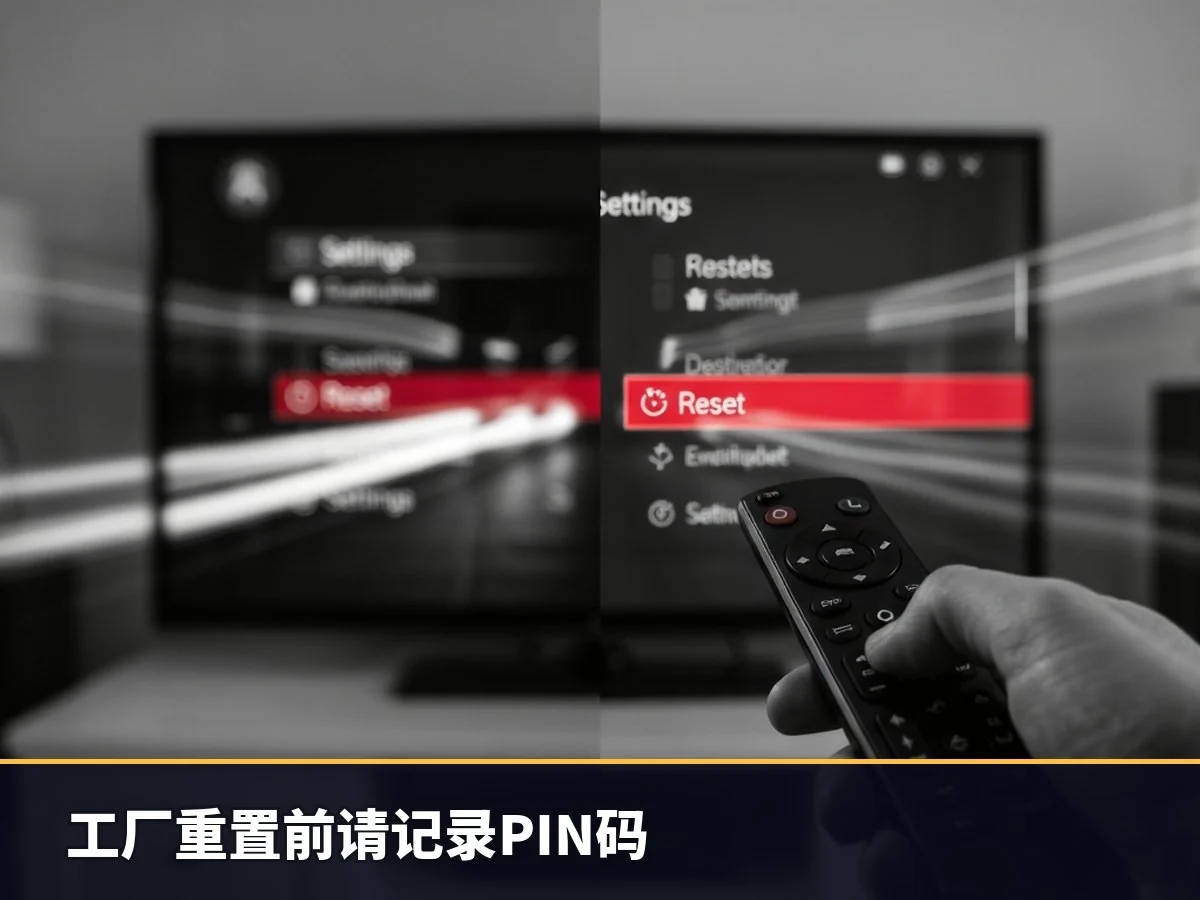
在现代科技设备维护中,重置是一项基础技能。无论是智能手机、笔记本电脑还是智能电视,工厂重置会将设备恢复至初始状态,清除所有自定义选项、进程及安装的应用程序。虽然重新配置偏好设置较为繁琐,但这通常比处理系统崩溃或持续故障更为高效。
Samsung 智能电视同样存在需要重置的情况,例如流媒体应用频繁卡顿或操作系统出现视频显示错误。尽管不能保证重置一定能解决问题,但它是一个有效的排查步骤。需要注意的是,一旦执行工厂重置,该过程不可逆。除了重新调整图像和声音设置外,用户还需重新下载应用程序并获取操作系统更新。
工厂重置前的准备与操作步骤
在执行工厂重置前,请确保已记录好所有的 PIN 码和密码。重置完成后,这些信息对于重新访问内容至关重要。即便您主要使用蓝光播放器、游戏主机或 PC 连接电视,为了在 Tizen 系统上安装更新,短期内仍需保持网络连接。
若决定继续执行工厂重置,请按以下步骤操作:
- 在主屏幕上选择“设置”。
- 点击“所有设置”。
- 选择“常规和隐私”。
- 在菜单底部点击“重置”。
- 输入 PIN 码。若未设置自定义 PIN,默认通常为 0000。
- 确认选择。电视随后将开始重置过程。
Samsung 会定期更新 Tizen 系统,导致部分按钮标签或菜单位置发生细微变化。但总体而言,这一流程在不同代际间差异不大。若找不到确切选项,可寻找类似标签进行探索。
软重置与其他针对性解决方案
在进行完整的工厂重置之前,建议先尝试简单的软重置方法。这些操作针对轻微或一次性故障往往有效,且不会清除用户数据。
重启电视:要简单重启电视,可将其电源拔掉等待 30 秒,或在遥控器上长按电源键 5 秒。电视短暂关闭后会重新显示 Samsung 标志并启动。此操作会清除 RAM 和系统缓存,并重启后台进程,有助于解决因进程卡死导致的问题。
重置 Smart Hub:在某些情况下,无需完全工厂重置即可单独重置 Smart Hub。这将把 Hub 选项恢复为默认值,删除相关应用程序和账户信息,需重新下载应用并登录。操作路径如下:
- 进入“设置” > “所有设置”。
- 点击“支持”。
- 选择“设备护理”,然后点击“自诊断”。
- 点击“重置 Smart Hub”。
- 输入 PIN 码(默认为 0000)。
重置网络设置:若遇到连接问题,首先应检查路由器或服务提供商是否正常。若需重置电视端的网络配置,请确保手头有路由器的 SSID 和密码。操作步骤如下:
- 进入“设置” > “所有设置”。
- 点击“连接”,然后选择“网络”。
- 选择“重置网络”,并确认点击“重置”。
- 返回网络设置界面,重新输入路由器的 SSID 和密码。
如果上述重启和局部重置均无效,可能需要进行全面的工厂重置。对于难以诊断的复杂问题,彻底重置可以避免逐一排查组件的麻烦,前提是用户能够记住关键账户的登录信息。