自 2005 年上线以来,红色引脚一直是 Google 地图的标志性元素。尽管该平台已覆盖全球大部分地区,但用户仍可在地图上标记尚未收录或无特定商业地址的位置。无论是为了在公园约定见面地点,还是记录一处风景点以便日后访问,手动放置引脚都是实现这一目标的有效方式。
尽管 Google 地图引入了 3D 视图、实时拥堵指数等高级功能,但其核心导航能力依然依赖于对起点和终点的准确定位。当目的地缺乏正式地标时,用户可轻松通过自定义操作将其添加至地图中。
移动端操作步骤
在手机端 Google 地图应用中放置并管理引脚的流程如下:
- 启动 Google 地图应用程序。
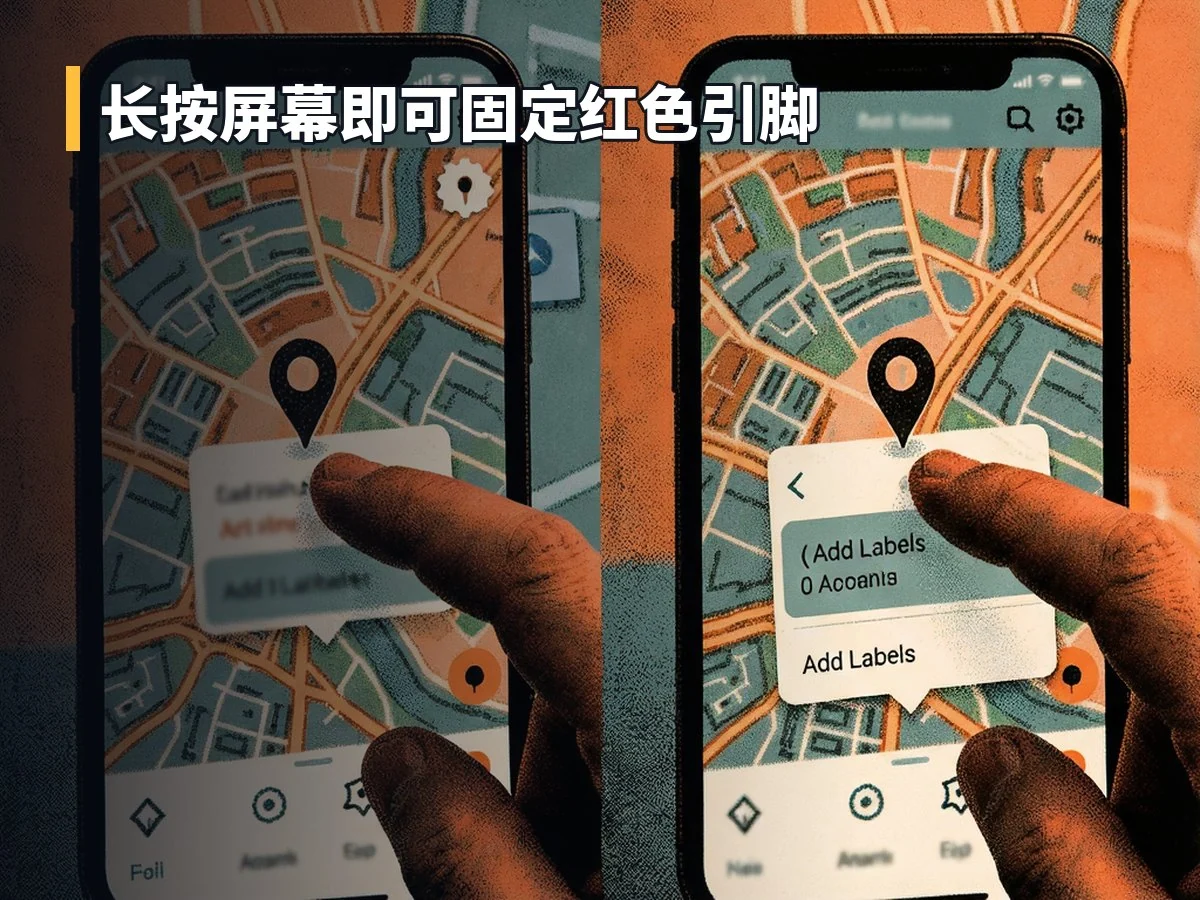
- 浏览地图找到目标位置,长按屏幕以固定该点。
- 若需自定义名称而非使用 GPS 坐标显示,可在“方向”按钮旁的选项中滑动并点击“添加标签”。此操作会将该位置归入“保存”选项卡下的标签分类。
- 在同一列表中点击“保存”,选择相应的列表分组,并可按需添加关于该地点的备注信息。
- 如需分享位置,滚动列表找到“共享”选项,点击后选择具体的分享渠道。
网页端操作步骤
在电脑浏览器中使用 Google 地图时,操作流程略有不同,但同样便捷:
- 访问 Google 地图官方网站。
- 点击地图上的任意区域,屏幕上会出现一个灰色圆点,底部小框将显示对应的 GPS 坐标。
- 点击显示的 GPS 坐标,系统将弹出标准的 Google 地图信息面板。在此面板中,可执行与移动端相同的保存、添加标签或共享位置的操作。
- 此外,用户也可右键点击地图任意位置调出选项菜单。点击 GPS 坐标可直接复制数值,点击“分享此位置”可快速生成链接。即使不保存引脚,“从此处出发”和“前往此处”的方向指引功能在此菜单中也十分实用。
其他相关定位功能
除了静态位置标记,Google 地图还支持实时位置共享功能:
- 打开 Google 地图应用。
- 点击右上角的个人资料头像,选择“位置共享”。
- 点击“共享位置”(或“新共享”),设定共享时长。选择“直到关闭”可实现无限期共享。
- 最后,选择联系人账户直接推送至其地图应用,或通过其他通讯方式发送邀请。
对于需要规划复杂行程的用户,Google 的“我的地图”(My Maps)功能允许创建包含多个图层的全景地图。用户可按类别(如公园、餐厅、景点)添加标注,适合整合假期行程或构建客户导航地图。
每张自定义地图最多支持容纳 10,000 个线条、形状或地点标记,这意味着用户不仅能标注精确地址,还能绘制自定义区域边界。需要注意的是,该功能目前仅支持在桌面端进行创建和编辑,但在移动端 App 中可查看和使用。