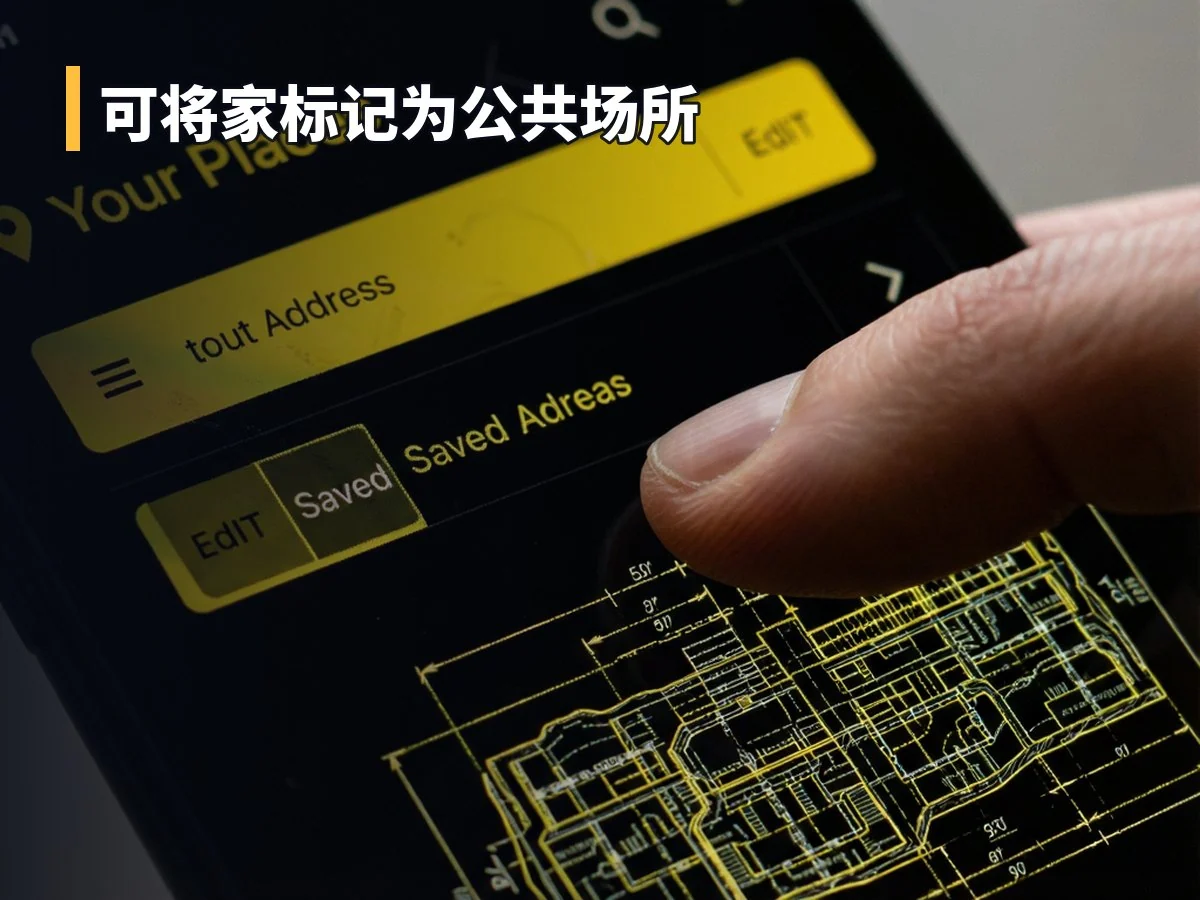
Google 地图为家庭和工作地址提供了快捷访问功能。对于频繁使用导航的用户而言,配置这些地址能显著提升效率。在设置前需注意隐私安全:若设备丢失或被人短暂操作,保存的精确家庭住址可能泄露个人行踪。一种折中方案是将“家”标记为附近的公共场所(如餐馆或超市),既保留导航便利性,又隐藏具体门牌号。
网页端设置方法
登录 Google 地图网页版后,搜索框下方通常显示“家庭”和“工作”选项。若未显示,可点击右上角个人资料图标,进入“管理您的 Google 帐户”,向下滚动找到并选择“家庭地址”。在此输入新地址,支持填写第二行地址信息或通过“在地图上选择”手动定位。该界面同样适用于更新工作地址,以获取通勤时间估算。如需移除信息,直接点击删除即可。
移动端应用设置方法
在 Android 或 iOS 版 Google 地图应用中,点击底部“你”标签页,选择“页面标记”列表(若不可见,需点击“更多”展开)。列表中会显示家庭和工作条目。点击条目旁的三点菜单,选择“编辑家”或“编辑工作”。输入新地址时,系统会自动填充建议项;也可通过“在地图上选择”拖拽定位,尤其适用于地址映射不清晰的情况。此外,用户可更改图标样式(如树屋、潜艇等)以区分地点,或选择删除以清除数据。
自定义标签与联系人同步
除了预设的家庭和工作地址,用户可为任意地点添加自定义标签。这在语音命令或 Android Auto 场景中尤为实用,例如用“健身房”代替冗长的街道名称。标签也支持无地址地点(如公园内的特定露营点 GPS 坐标)。在电脑端,打开地点面板后点击“添加标签”;在手机端,向左滑动地点基本信息下方的图标栏,选择“更多 > 添加标签”。被标记的地点会在地图上显示名称和蓝色图标,且标签组视图比完整列表更简洁,仅展示名称、图标及地址,屏蔽照片、评分等非必要信息。
值得注意的是,Google 地图允许通过姓名搜索已保存联系人的地址。为确保此功能正常运作,需保证手机通讯录与 Google 账户同步,并授权 Google 地图应用访问联系人权限。