智能手机存储空间不足往往源于电影、音乐、照片、视频以及各类应用程序的累积。在多种释放空间的方法中,有一项功能鲜为人知但极为实用:自动清理不再使用的应用程序以腾出存储容量。
这一机制在 Android 系统中被称为“存档”,而在 iOS 系统中则称为“卸载”。它并非彻底删除应用,而是移除占用大量空间的程序本体,同时保留关键数据和应用图标,以便用户日后快速恢复使用。
存档与卸载的核心逻辑
许多用户手机中安装了大量仅用于测试或偶尔使用的低频应用,这些应用长期占据存储空间却未被充分利用。虽然直接卸载能最大化释放空间,但重新安装过程繁琐:需前往应用商店搜索、下载,并重新输入登录信息,且部分应用可能会丢失本地账户数据。
相比之下,“存档”或“卸载”提供了一条折中路径。该功能会删除大部分应用文件以节省空间,但将核心数据保留在手机中,应用图标依然显示在抽屉或主屏幕上。当用户需要再次使用时,系统仅需下载少量必要文件即可恢复至之前的状态。
Android 平台的应用存档设置
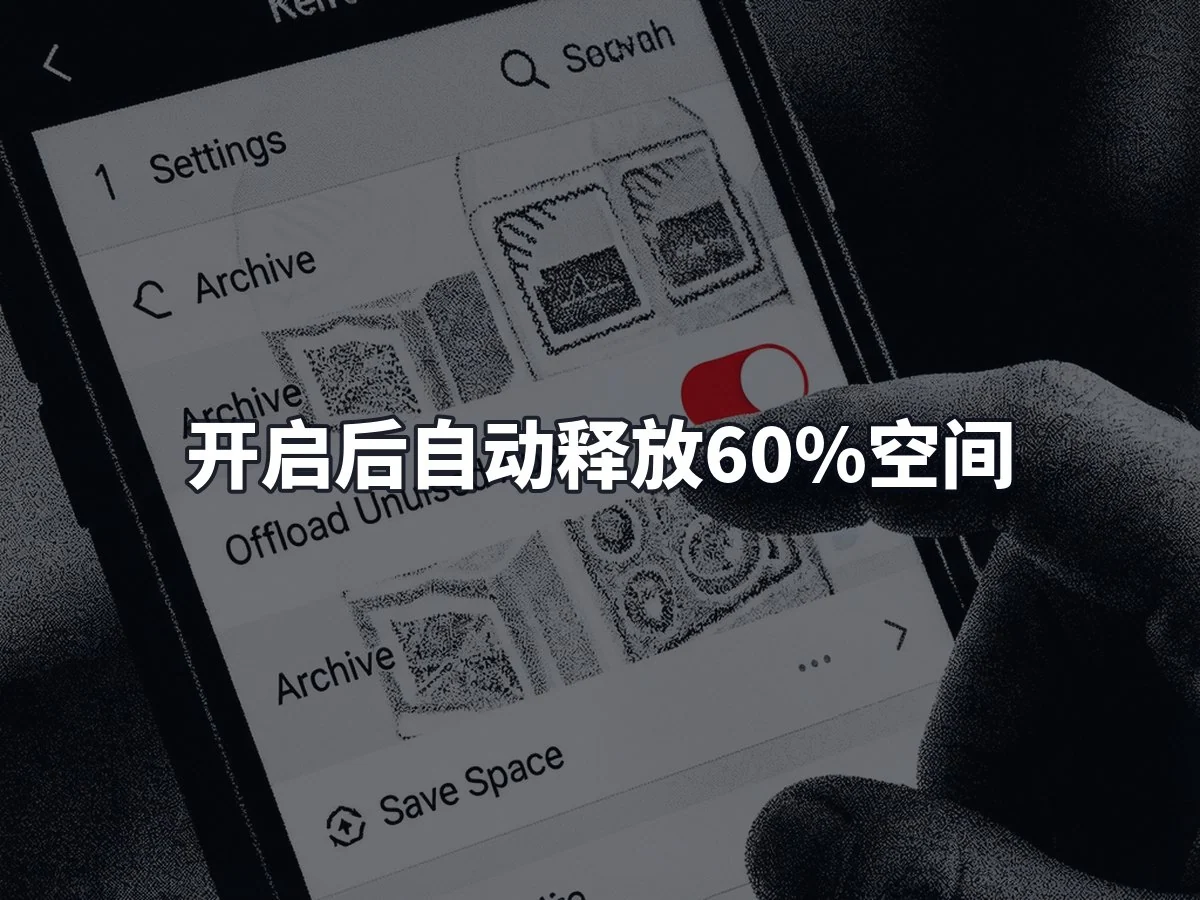
Google 推出的“自动存档”功能承诺可释放高达 60% 的应用存储空间。该功能默认关闭,用户可通过以下步骤手动启用:
打开 Play Store,点击右上角的个人资料头像,依次选择“设置”>“常规”。在此界面下,系统可在存储空间不足时自动存档某些应用。
此外,用户也可自主选择存档对象。进入手机“设置”>“应用”,选中目标应用后,在详细信息页面点击“存档”。若手机检测到空间严重不足或在尝试从 Play Store 安装新内容时受阻,Android 可能会提示开启自动存档功能,此时点击“开启”即可激活。
iOS 平台的应用卸载机制
Apple 自 iOS 11 起引入了“卸载未使用的 App”功能。与 Android 类似,该功能默认处于关闭状态,但在存储空间紧张时,系统会建议用户开启。手动开启路径为:进入“设置”>“App Store”,打开“卸载未使用的 App”开关。
启用后,iOS 会自动识别并卸载那些长时间未使用的应用。被卸载的应用在主屏幕名称旁会显示一个小箭头标识,表示其本体已移除但数据仍保留。
无论是否开启全局自动卸载,用户均可针对特定应用执行手动操作:进入“设置”>“通用”>“iPhone 储存空间”,选择具体应用后点击“卸载 App”。此操作同样能显著节省空间,且只需点击主屏幕上的应用图标即可快速重新下载并恢复使用。