将 Android 手机作为电脑扬声器并非难事,即便使用的是入门级设备。这一方案不仅适用于临时替代故障的 PC 扬声器,其操作门槛也远低于预期。不过,用户需要在 PC 端和手机端分别安装特定应用程序。
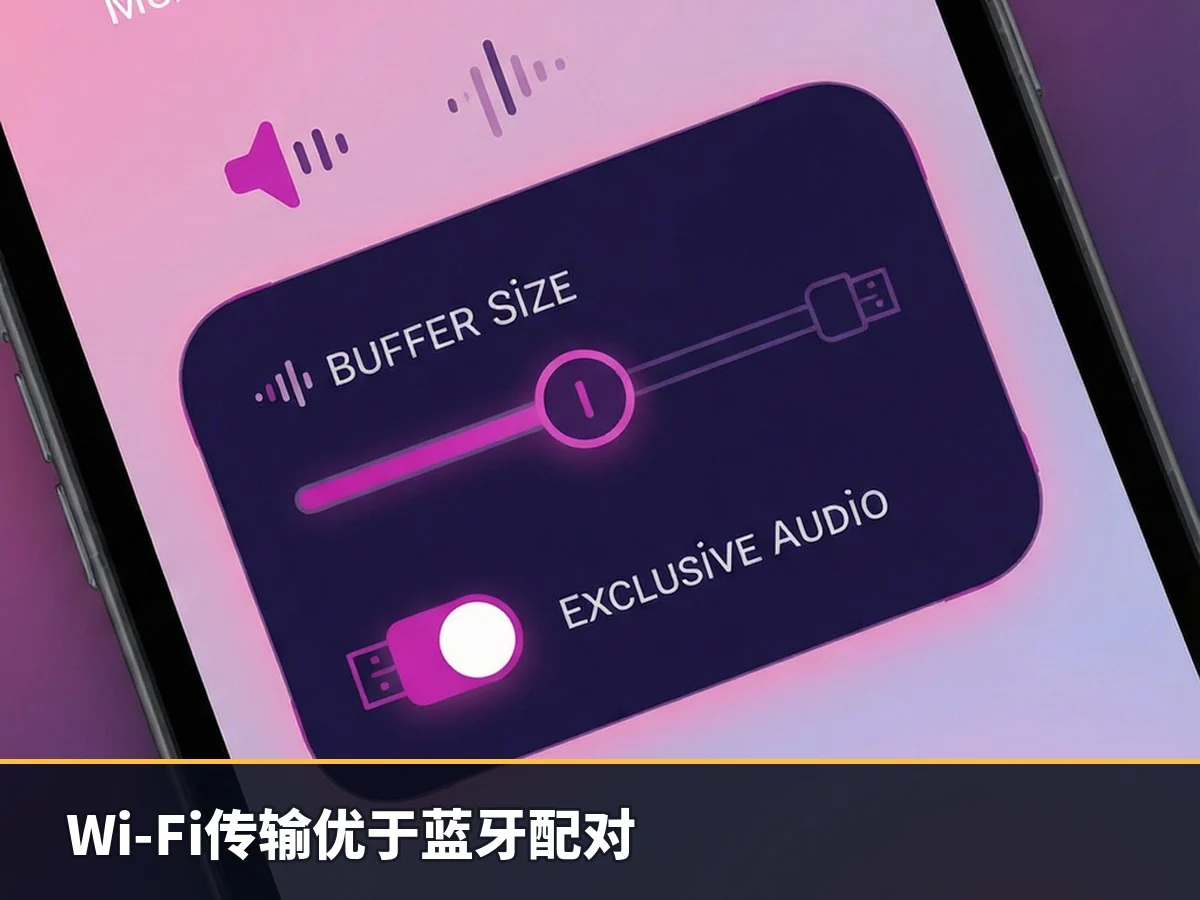
本文以 AudioRelay 应用为例(尽管市场上存在其他同类工具),演示如何通过 Wi-Fi 网络而非蓝牙,将 Windows、Mac 或 Linux 电脑的音频传输至 Android 手机。之所以不推荐使用常规蓝牙配对,是因为大多数 Android 手机的蓝牙模块被配置为发射源(Source)而非接收器(Sink),导致无法直接接收来自电脑的蓝牙音频信号。
AudioRelay 设置步骤
首先,在电脑和 Android 手机上均安装 AudioRelay 客户端。根据操作系统不同,准备工作略有差异:
- Windows 与 Linux:通常只需安装并启动应用即可,连接过程较为直观。
- macOS:由于系统限制,第三方应用无法直接捕获系统全局音频。用户需额外安装免费的虚拟音频驱动,如 BlackHole,以便 AudioRelay 获取音频流。
确保两台设备接入同一 Wi-Fi 网络后,分别在手机端和电脑端启动 AudioRelay。在手机应用的“服务器”列表中点击对应的计算机名称,此时电脑端的“连接”列表应显示该 Android 设备。建立连接后,电脑上播放的任何声音将通过手机扬声器输出。
针对 macOS 用户,需在 AudioRelay 的服务器选项中选中 BlackHole(或其他已安装的虚拟音频设备),并在系统的“音频 MIDI 设置”中将输出设备切换为该虚拟设备。对于 Linux 用户,若默认设备无声,请在服务器选项中选择以“Monitor”开头的设备,并在 Android 应用中停止播放后再重新尝试。
若无线连接不稳定,可改用 USB 有线连接以提升稳定性:使用数据线连接手机与电脑,进入 AudioRelay 设置的“USB 连接”选项并启用。随后在“服务器”部分选择计算机名称。此外,当手机其他应用占用扬声器时,AudioRelay 默认会暂停音频;如需解决此问题,可在“播放器”选项卡的“播放器设置”中,将“独家音频”选项设置为禁用。
延迟优化与性能调整
音频延迟主要受缓冲区大小影响:较小的缓冲区可降低延迟但可能导致音质断续,较大的缓冲区则能平滑音频但增加延迟。最直接的解决方案是使用有线连接。若坚持使用无线方式,可通过以下步骤优化:
在 AudioRelay Android 应用中,依次进入“播放器设置” > “缓冲量”,将其调整为“低”。若出现杂音,可尝试设为“中等”以平衡流畅度与延迟。缓冲机制旨在弥补网络传输速率波动与手机扬声器恒定播放需求之间的差异。
网络频段对体验至关重要。支持 5GHz 频段的设备表现优于 2.4GHz 设备,建议将电脑和手机均连接至路由器的 5GHz 频段。同时,关闭蓝牙有助于减少干扰,因为蓝牙通常占用 2.4GHz 频段,可能与 Wi-Fi 产生冲突。
AudioRelay 免费版包含广告且可能限制连接时长。Premium 订阅版本价格约为每月 1 美元(提供年度或终身付费选项),去除了广告并解锁无限连接时间。高级功能还包括自定义缓冲区精细调节、高质量未压缩音频流以及多设备音频同步。