笔记本电脑风扇在空闲状态下持续运转,通常由电源配置激进、后台进程占用资源或机身积尘导致散热效率下降等因素引起。
后台进程与系统维护任务
关闭前台应用程序并不意味着计算负载归零。后台运行的进程会持续占用处理器、内存及存储资源,进而产生热量并触发风扇加速。用户可通过 Ctrl+Shift+Esc 调出任务管理器,进入“启动”选项卡禁用非必要的应用程序以减轻负担。
此外,系统维护任务也会在闲置时消耗资源。例如,Windows 的搜索索引功能会对文件进行分类以便后续快速检索,微软指出这一初始过程可能耗时数小时。利用活动监视器可查看哪些后台应用占用了最多的电力。
电源模式对散热的影响
笔记本电脑的电源设置决定了性能与能效之间的平衡。在 Windows 系统中,用户可在“设置 > 系统 > 电源和电池 > 电源模式”中切换偏好。选择高性能模式虽然能提升响应速度,但会增加功耗与发热量,迫使风扇更频繁地介入工作;而平衡或节能模式则有助于降低噪音。
部分厂商提供了独立的硬件控制软件。例如,某些戴尔笔记本配备“超高性能模式”,该模式会直接提升处理能力并加快冷却风扇转速。建议用户根据实际使用场景调整:游戏等高负载任务需要性能优先,而文档处理等轻度工作则适合切换至节能或平衡模式。
环境因素与物理散热限制
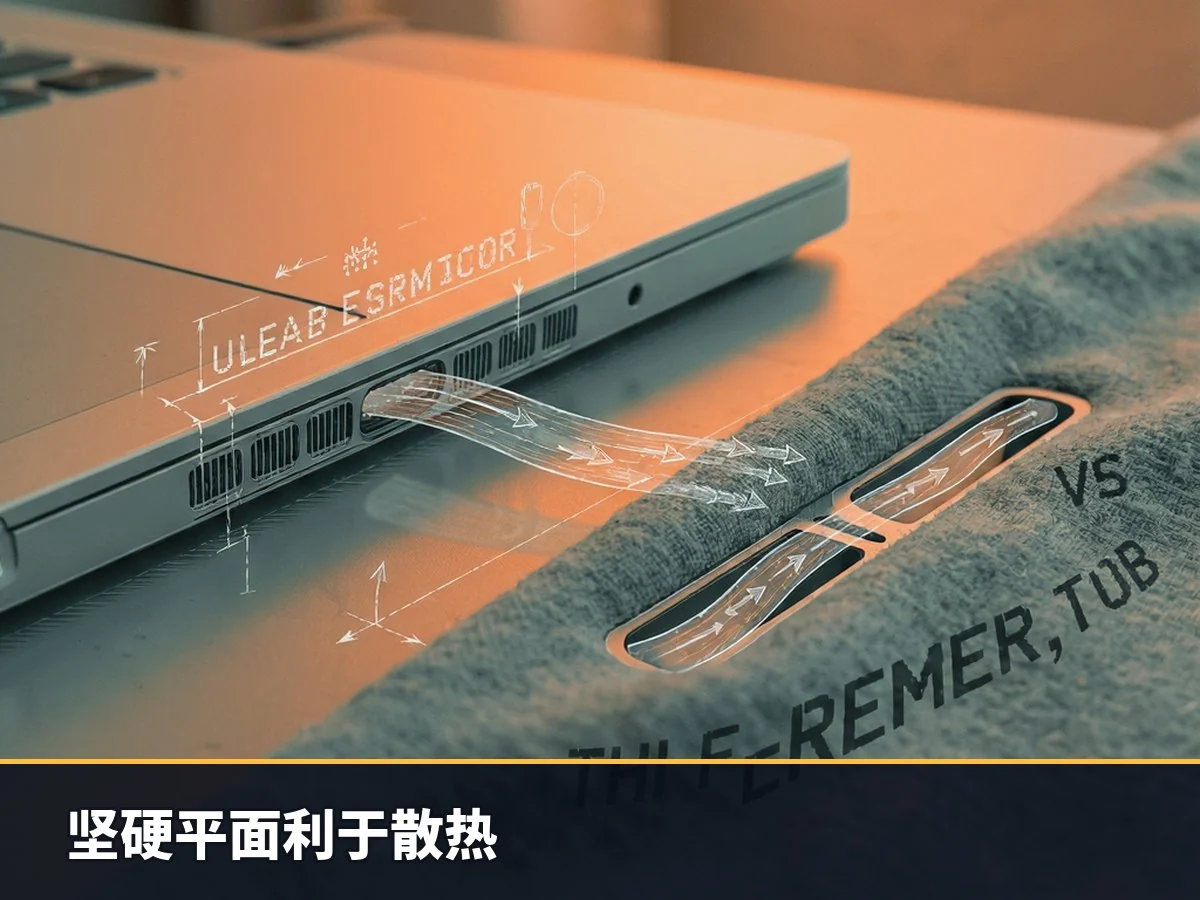
环境温度直接影响散热效率。苹果方面表示,较高的室温会迫使风扇以更高转速运行以维持设备凉爽。同时,放置位置也至关重要。在床上或柔软表面使用笔记本会阻碍空气流通,导致温度升高,风扇需加大功率进行补偿。
戴尔和苹果均建议将笔记本置于坚硬平整的表面,并确保侧面及背部的通风口未被遮挡。长期使用后,空气中的灰尘会在通风口、冷却风扇内部及叶片周围积累,提高散热基线阻力,导致风扇在相同负载下需更高速运转。定期使用压缩空气清理风扇区域,或在条件允许时拆卸底面板进行深度清洁,可改善气流状况。
故障排查与硬件检测
若调整设置和清洁后风扇仍异常响亮,需进一步排查软硬件问题。首先检查 BIOS 更新及制造商提供的管理软件(如戴尔电源管理器)。惠普建议安装最新的 BIOS、芯片组及图形驱动程序,因为 GPU 状态也会影响风扇策略。
针对苹果 MacBook 用户,若 Intel 机型出现意外的高风扇转速,可尝试重置系统管理控制器(SMC);较新的 Apple Silicon 机型则只需合盖等待片刻后重新打开,或直接重启即可。部分品牌提供内置诊断工具,例如戴尔笔记本可在开机出现 Logo 时按 F12 进入预启动诊断菜单,执行风扇测试以确认硬件状态。