若您的桌面 PC 游戏性能未达预期,问题可能出在显示器的连接位置。只需调整一根线缆,即可解决这一常见错误。
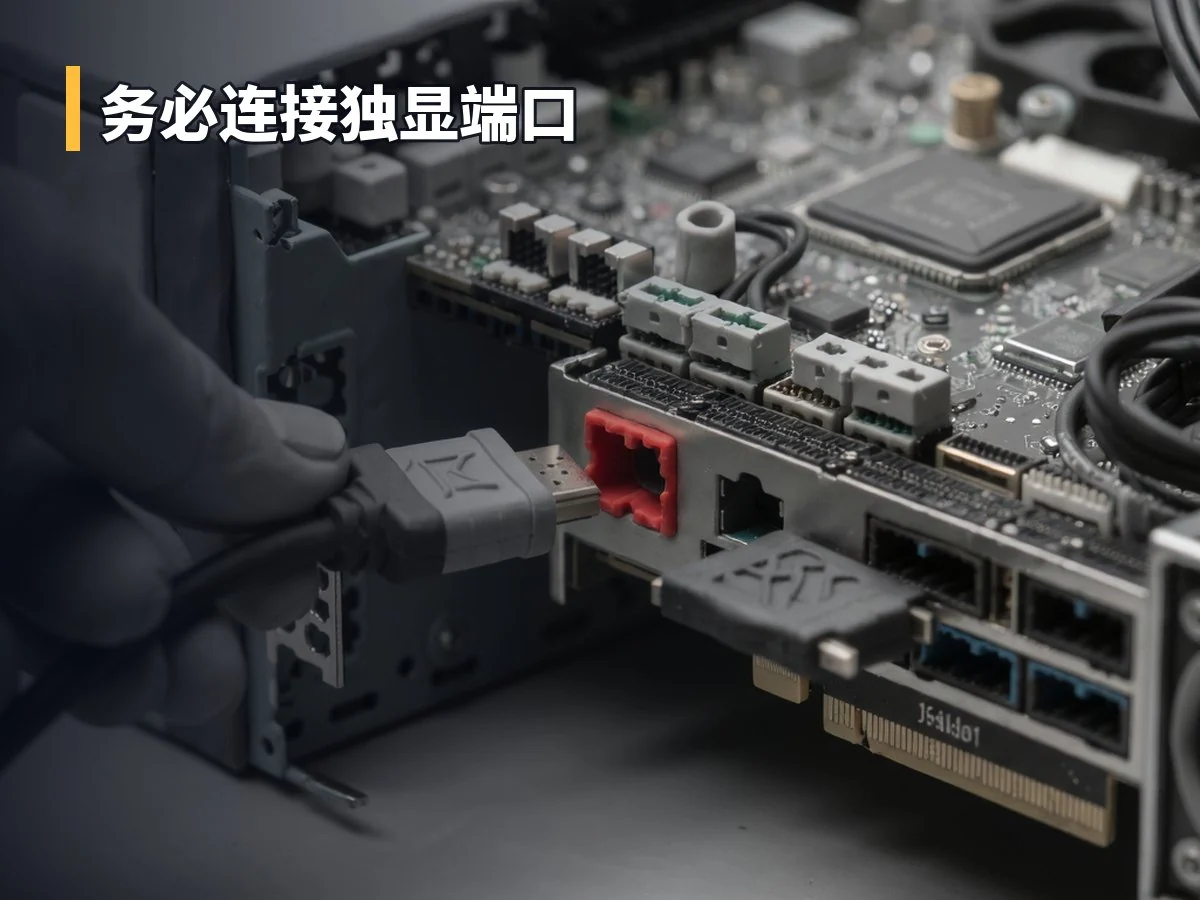
许多 PC 在主板的 I/O 区域和独立显卡上均配备了 HDMI、DisplayPort 及 USB-C 接口。由于同一根线缆可插入任意一组端口,用户极易混淆连接目标。
对于配备独立显卡的台式机,显示器应始终连接至显卡的输出端口。若误接主板端口,系统可能调用性能较弱的集成图形处理器(iGPU),甚至导致无画面输出。检查机箱背部即可确认:主板的视频输出通常直接连接至 CPU 内置的核显(如有),而非 PCIe 插槽上的独立显卡。
为何连接主板会削弱游戏性能
集成显卡仅适用于基础办公或轻度负载场景,其性能远不及独立显卡。即便在不更换硬件的前提下优化 GPU 设置,若 Windows 强制使用集成显卡运行游戏,您将无法发挥独立显卡的全部算力。
在某些 Windows 配置下,连接主板端口并不会完全闲置独立显卡。该卡仍可能负责渲染游戏画面,但需通过集成显卡进行信号传递,这会引入额外的处理开销。微软并未公布具体的性能损耗百分比,实际影响取决于硬件组合。这也是部分玩家未能立即察觉此问题的原因。
此外,黑屏也是常见后果之一。Intel 带“F”或“KF”后缀的桌面处理器缺乏集成显卡,此时使用主板视频输出必然无信号。部分 PC 在安装独立显卡后会自动禁用核显,因此出现黑屏并不一定意味着显卡故障。
如何确认并修正连接方式
识别正确端口通常较为直观。主板的视频接口一般与 USB、以太网及音频接口相邻;而独立显卡的接口则位于单独的扩展挡板区域,通常呈水平排列(尽管方向并非绝对标准)。请仔细辨别哪些端口属于独立显卡。
操作步骤如下:关闭 PC,将显示器线缆移至独立显卡端口,并在显示器菜单中选择对应的输入源。只要显卡、显示器及线缆支持所需的分辨率与刷新率,HDMI 和 DisplayPort 均可实现高刷游戏体验。DisplayPort 是现代游戏显示器的标准接口,但若现有 HDMI 线缆已满足需求,无需额外购置新线。在 Windows 11 中,可通过“设置 > 系统 > 显示 > 高级显示”检查当前刷新率。
需注意,若显示器物理上限为 100Hz,但在系统中被设置为 60Hz,则每秒仅更新 60 次画面。若切换至显卡端口后屏幕变黑,尝试更换不同的 GPU 端口或线缆。在进行任何硬件检查前,务必关机并拔掉电源插头。根据系统兼容性,您也可考虑将第二台显示器连接至主板输出端口。