当 Samsung 智能电视出现应用卡顿、菜单响应迟缓或流媒体播放中断时,清除缓存往往是有效的排查步骤。随着使用时间的推移,应用程序积累的临时文件可能占用有限的内部存储空间,进而影响系统性能。
值得注意的是,执行此操作不会删除已安装的应用程序,也不会重置音频或视频设置。以下是关于清理 Samsung 电视缓存的详细指南及注意事项。
清理缓存对性能的影响
Samsung 电视的内部存储通常约为 8GB,但操作系统本身约占去 20%,剩余空间需容纳预装软件、用户安装的应用以及缓存数据。当 Hulu、Netflix、HBO Max、Peacock、Prime Video 或 YouTube 等流媒体应用频繁崩溃或缓冲时,旧的缓存数据可能是主要诱因。
定期清理缓存有助于释放存储空间,提升电视的整体响应速度和操作流畅度。鉴于缓存会随着应用的使用再次堆积,建议将其作为每几个月一次的常规维护任务。
潜在的不便与注意事项
清理缓存没有持久的负面影响,但可能会带来短暂的不便。由于本地临时文件和图像被删除,应用在首次启动时需从在线源重新下载这些数据,这可能导致几秒钟的加载延迟。随后的启动速度通常会恢复正常。
若选择“清除数据”而非仅“清除缓存”,则可能丢失应用内保存的个人偏好设置。此外,电影海报、缩略图等视觉元素也需要时间重新加载,这与缓存清理后的首启延迟原理相同。
不同机型的具体操作步骤
清理方法因电视生产年份和型号而异,请根据设备情况选择对应路径:
- 2020 年及以后生产的机型:
- 系统级清理:进入「设置」>「支持」>「设备维护」>「开始设备维护」。
- 单个应用清理:进入「设置」>「支持」>「设备维护」>「管理存储」,选中目标应用后点击「查看详情」>「清除缓存」。
- 2019 年及 7 系列机型:
- 系统级清理:进入「设置」>「支持」>「自诊断」>「电视设备管理器」>「立即清除」。
- 单个应用清理:在上述菜单中选择特定应用进行缓存清除。
- 2016 年至 2018 年机型:
- 此类机型不支持直接清除单个应用的缓存。
- 可通过「设置」>「广播」>「专家设置」>「HbbTV 设置」>「删除浏览数据」来清除浏览器 Cookie 及部分互联网数据。
替代方案:冷启动(Cold Boot)
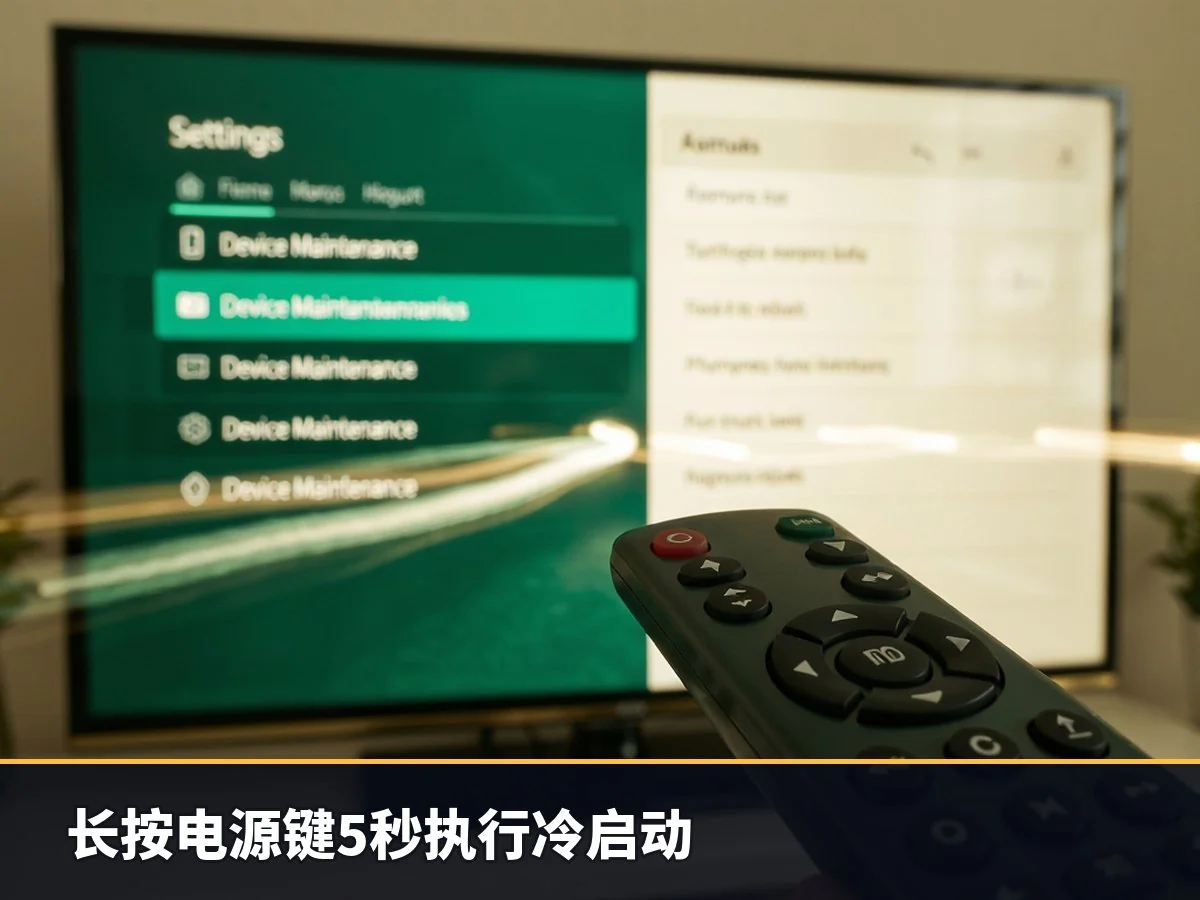
如果清理缓存未能解决问题,可以尝试对电视进行冷启动,该操作适用于所有 Samsung 智能电视,能强制关闭操作系统并清除临时缓存文件。具体方法如下:
- 遥控器操作:在电视开启状态下,长按遥控器上的电源键约 5 秒,直到电视自动关机并重启。
- 物理断电:拔掉电视电源线,等待 30 至 60 秒后重新插上并开机。