定期检查智能手机应用程序的权限设置,是保护个人数据安全的有效手段。
尽管 Android 和 iOS 系统均具备强大的内置安全机制以检测和拦截恶意软件,但合法应用若获取了不必要的敏感信息或设备功能访问权,仍可能构成隐私风险。当一款应用请求访问相机、位置、短信或文件时,用户应审视这些权限与其核心功能的相关性。如果权限需求与应用实际用途不符,值得引起警惕。
幸运的是,两大操作系统均提供了便捷的权限管理入口。例如,若不希望应用在后台持续追踪位置,用户可以随时撤销该权限或调整其授权范围。
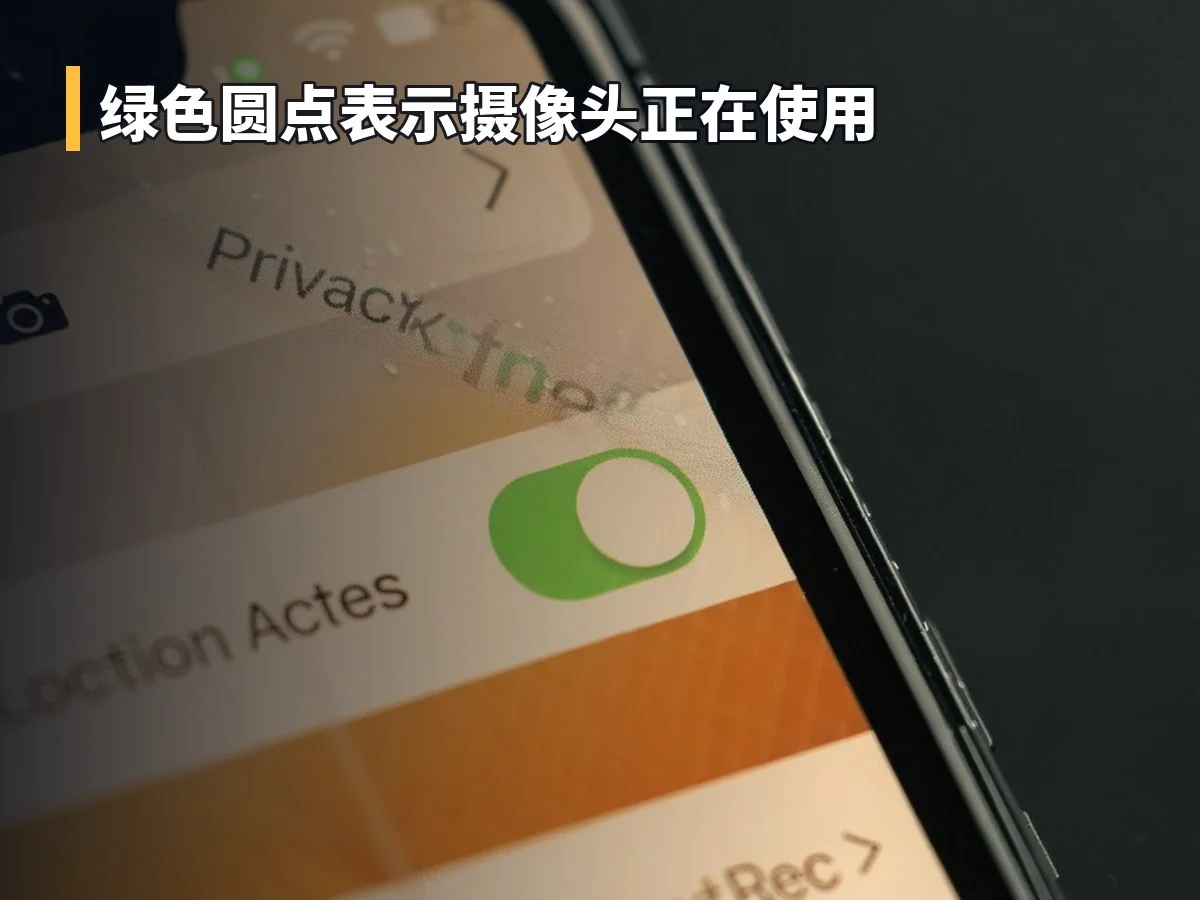
鉴于相机和位置信息的敏感性,Android 和 iOS 在屏幕顶部设有状态指示器,提示当前是否有应用正在调用麦克风、摄像头或定位服务。在 iPhone 上,绿色圆点表示摄像头正在使用,蓝色圆点表示麦克风处于激活状态,而蓝色的定位图标则意味着位置信息正被访问。用户可通过下拉控制中心或快速设置面板,查看具体是哪个应用触发了这些指示。
iOS 应用权限管理指南
Apple 一贯重视隐私保护,iOS 27 及 iPadOS 27 延续了这一传统,建立了严格的权限审批机制。第三方应用在首次尝试访问联系人、照片、位置或麦克风等数据时,必须获得用户明确许可。针对位置权限,用户可选择“允许一次”进行临时授权,或在信任该服务的前提下选择“使用期间允许”。
用户可随时通过“设置 > 隐私与安全”路径审查和管理权限。该界面按权限类型分类,显示已获授权的应用数量。点击特定类别(如“麦克风”),即可查看所有拥有该权限的应用列表,并通过关闭开关轻松撤销访问权。
部分依赖实时数据的应用(如 Google 地图或 Uber)可能需要精确的位置权限及“始终允许”的设置才能正常运行。此外,用户也可针对单个应用重新配置权限。例如,当应用请求访问相册时,可选择“限制访问”,仅共享选定的照片和视频,而非整个媒体库。
开启“应用隐私报告”功能后,用户可查看哪些应用访问了设备数据及传感器,并监控其网络活动,了解应用连接的具体域名及时间点。
Android 应用权限查看方法
与 iOS 类似,Android 支持按应用粒度查看和管理权限。虽然不同厂商定制的菜单标签可能存在差异,但基本逻辑一致:用户可清晰识别哪些应用有权访问相机、麦克风、位置、联系人及其他数据。
撤销特定应用权限最便捷的方式是进入其“应用信息”页面。长按应用图标并点击“i”信息按钮,或通过“设置 > 应用 > 查看所有应用”找到目标应用。进入后点击“权限”,即可对各类数据访问权限进行“允许”或“拒绝”操作。对于位置等关键权限,Android 还允许将访问级别设置为“仅在使用中允许”或“始终允许”。
Android 系统还提供“隐私控制面板”,用于查看过去 24 小时内各类权限的使用情况及涉及的应用。该功能通常位于“设置”应用的“安全与隐私”子菜单中,用户也可直接在设置搜索栏中输入关键词查找。
在 Android 应用首次启动时,系统会强制要求授予相应设备权限,用户需逐一确认允许或拒绝。此外,Google Play 商店中的应用详情页也会列出该应用可能请求访问的数据类型,供用户在下载前参考。