iPhone 来电界面中“拒绝”选项的显示逻辑并非神秘难解,而是取决于设备的锁定状态。
当 iPhone 处于锁定状态时,屏幕仅显示“滑动来接听”控件;而当设备解锁时,用户则可以直接看到接听和拒绝两个按钮。这是 iOS 系统的默认行为,无需担心误触设置导致功能缺失。
此外,根据“来电横幅”设置的不同,接听与拒绝选项可能以紧凑横幅或全屏形式呈现,但核心交互逻辑保持一致。值得注意的是,即使屏幕上没有直接显示拒绝按钮,用户仍可通过物理按键快速拒接电话。
利用物理按键快速处理来电
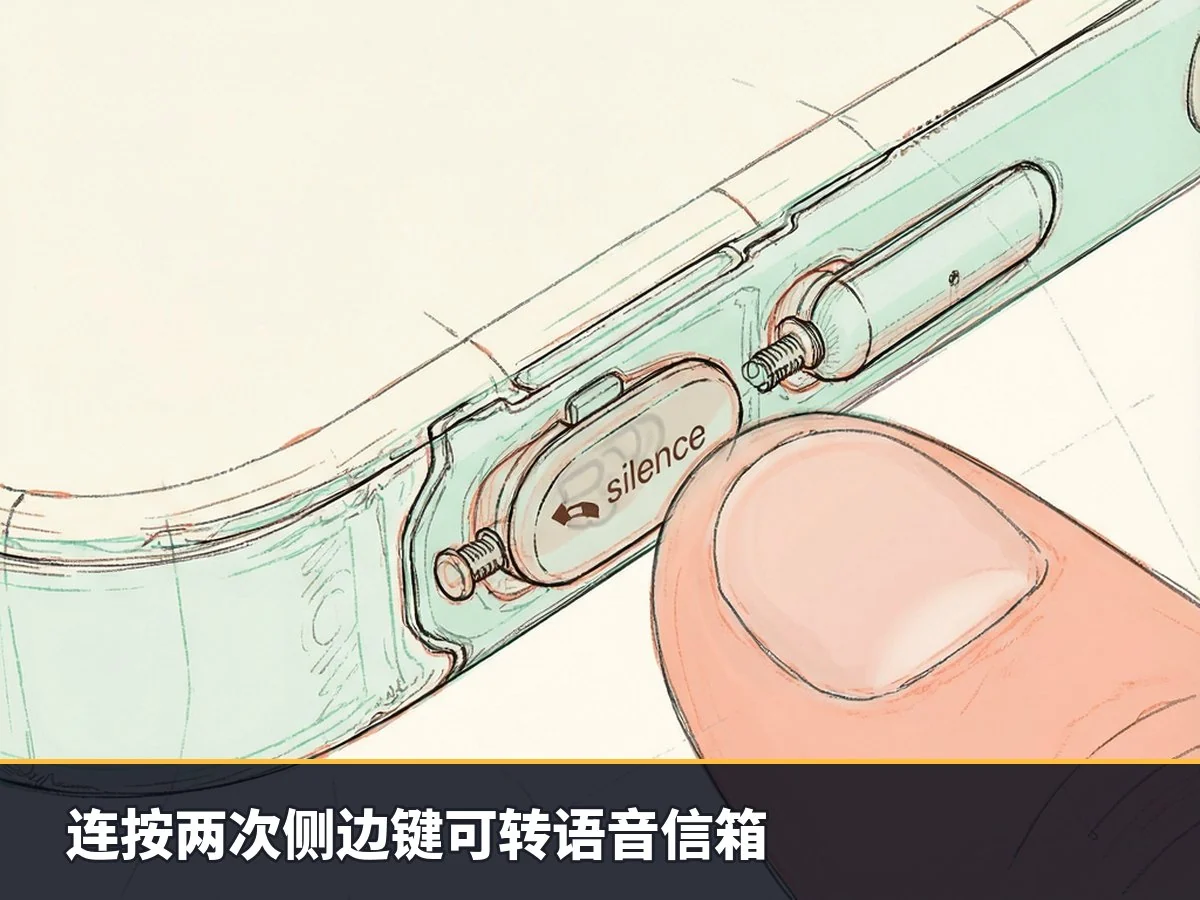
无论 iPhone 屏幕是否锁定,用户均可通过侧边按钮快速拒接来电:连续按两次侧边按钮即可将呼叫者直接转入语音信箱。若仅需静音而不挂断,按下任意音量键即可实现。这一操作方式在紧急情况下尤为实用,避免了因寻找屏幕按钮而错失时机。
通过短信回复替代直接拒接
直接拒接可能会让呼叫者察觉意图,但 iPhone 提供了更礼貌的处理方式。在来电界面,用户可以点击“消息”选项(若为横幅通知,需先展开),选择预设回复或自定义文本发送给对方。这种方式既能告知对方当前不便接听的原因,又能避免直接挂断带来的突兀感。
预设回复内容可在“设置” > “App” > “电话” > “用短信回复”中进行编辑。例如,可以设置为“正在工作,稍后联系”或“现在不方便,请发短信”。这些简短的文字能有效传达情境,且只需几分钟即可完成配置。
屏蔽骚扰电话与未知号码管理
尽管有《1991年电话消费者保护法》,营销电话、垃圾短信和机器人呼叫依然频发。据联邦贸易委员会数据,2025财年收到了超过260万条“请勿拨打”投诉。对于频繁骚扰的号码,建议在“最近通话”中找到该记录,点击进入详情页面(或在经典视图中点击信息图标),滚动至底部选择“阻止此来电号码”并确认。
针对未知号码,iOS 26 及更新版本提供了更精细的控制选项。用户可进入“设置” > “App” > “电话” > “筛选未知来电”,选择“永不”、“询问原因”或“静音”。其中,“静音”选项会将所有未知号码直接转入语音信箱,虽然能有效过滤骚扰,但也可能错过来自新联系人或紧急情况的电话。因此,建议根据实际需求权衡利弊,谨慎选择筛选策略。