Steam Deck 作为一台便携式 PC,同样可能遭遇系统故障。虽然多数问题可通过简单重启解决,但在面对严重性能下降、文件损坏或顽固 Bug 时,执行工厂重置往往是最终的解决方案。
需要注意的是,工厂重置将清除设备上的所有数据,包括游戏存档、控制器配置以及未同步至 Steam 云的内容。因此,在执行重置前,务必完成数据备份。若设备仍能正常启动,可通过系统设置菜单进行重置;若无法进入系统,则需利用恢复模式操作。
通过系统设置重置 Steam Deck
在设备可正常运行的情况下,无需连接电脑或 USB 驱动器即可直接在主机上触发工厂重置。
- 按下“Steam”键打开主菜单。
- 选择“设置”。
- 进入“系统”选项卡。
- 滚动至页面底部的“高级”部分。
- 点击“重置到出厂默认状态”。
- 若旨在修复系统故障,请勾选“重新安装 SteamOS”选项。
- 确认执行操作。
系统将开始准备并擦除数据,整个过程耗时约 10 至 15 分钟,具体取决于存储数据量。若插有 microSD 卡,建议提前取出,尽管工厂重置通常不会触及外部存储内容。此外,重新安装 SteamOS 需要互联网连接。
此操作会将内部存储完全清空并恢复至初始状态。如果仅为了排除故障而非转售设备,建议优先尝试重启或检查软件更新等常规手段。若计划将设备移交新用户,可选择关闭“重新安装 SteamOS”,该方式速度更快且仅删除个人数据。
通过恢复模式重置 Steam Deck
当 Steam Deck 无法正常启动时,可利用恢复模式强制重置。
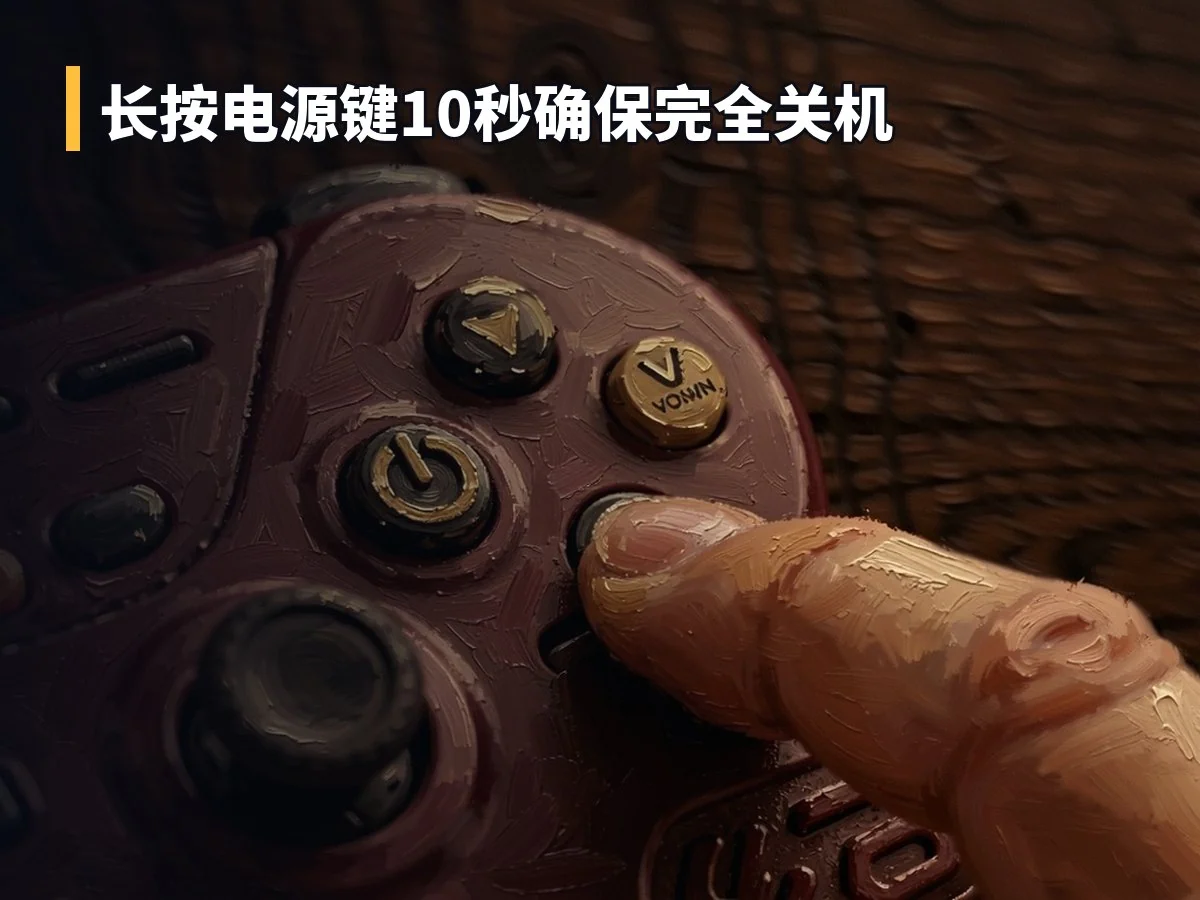
- 长按电源键 10 秒,确保设备完全关机。
- 同时按住电源键和音量减号(-)键。
- 听到启动音效后,松开电源键但继续按住音量减号键。
- 设备将进入 SteamOS 恢复菜单。
- 使用方向键滚动至“从甲板中删除用户数据”选项。
- 按“A”键确认选择。
确认后,命令行界面将显示进度,系统会删除所有用户数据,包括本地设置、游戏及存档。若希望回退至之前的系统版本,可在同一 SteamOS 菜单中选择“Previous SteamOS”选项。这将使设备重启至旧版 SteamOS 并保留用户数据,需注意该回退状态仅维持至下一次重启。