Windows 系统内置的虚拟桌面功能常被用户忽视,但它是提升多任务处理效率的有效工具。该功能允许将计算机界面划分为多个独立的工作区,适用于 Windows 10 和 Windows 11。
虚拟桌面的创建与管理
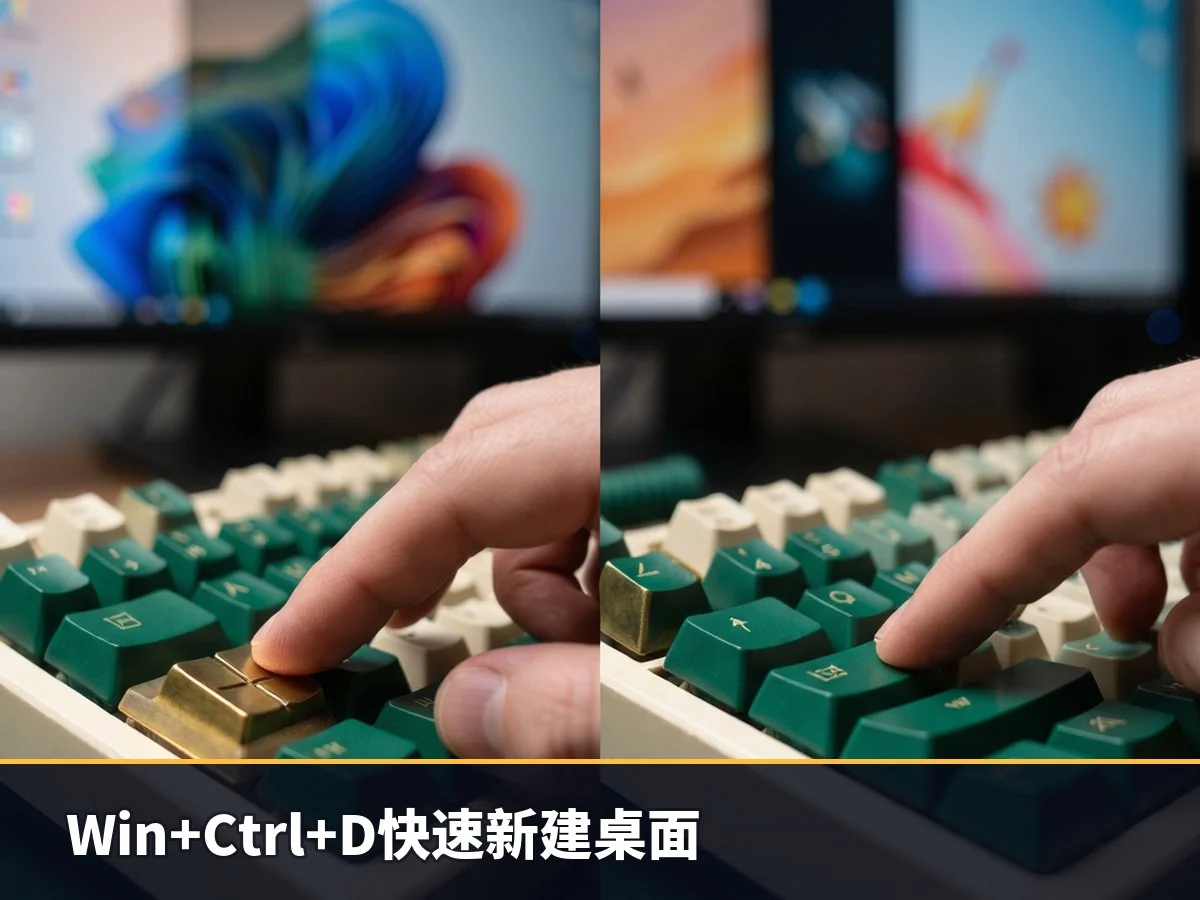
创建新虚拟桌面的操作十分简便。用户可通过点击任务栏上的“任务视图”图标,或按下键盘组合键 Windows + Tab 进入管理界面,随后选择“新建桌面”。此外,直接按下 Windows + Ctrl + D 可快速生成一个新的虚拟桌面实例。
为便于区分不同用途的桌面,用户可在任务视图中右键点击特定桌面进行自定义设置。在 Windows 11 中,除了重命名桌面外,还可为每个桌面分配独特的壁纸。切换桌面时,可使用鼠标悬停于任务视图图标并点击目标桌面,或通过快捷键 Windows + Ctrl + 左/右箭头 实现快速跳转。若需调整桌面排列顺序,可在任务视图中通过右键菜单选择移动方向,或直接拖拽至屏幕底部重新排序。当需要将应用程序窗口从一个桌面迁移至另一个时,只需在任务视图中将当前窗口的缩略图拖放至目标桌面即可。关闭不再需要的桌面,可点击其右上角的关闭按钮,或使用快捷键 Windows + Ctrl + F4。
优化多桌面工作流
建议将不同性质的应用隔离在不同的虚拟桌面中,例如将音乐播放器、即时通讯软件及社交网络应用集中放置于一个桌面,而将浏览器、文档编辑或会议软件置于其他桌面。利用浏览器的配置文件功能可进一步辅助这种逻辑分离。
通过调整系统设置,可以优化任务栏显示和窗口切换体验。具体步骤如下:
- 按下
Windows + I打开“设置”应用。 - 依次选择“系统” > “多任务处理”。
- 展开“桌面”选项。
在此界面中,用户可配置两项关键行为:一是设定任务栏上显示的窗口范围(仅当前桌面或所有桌面);二是定义按下 Alt + Tab 时切换窗口的范围(仅当前桌面或所有桌面)。这一设置有助于减少视觉干扰,使注意力更集中于当前工作区。
对于需要频繁在多个桌面间切换的用户,第三方免费工具“Windows 虚拟台式机助手”可提供增强功能。该程序能在系统托盘中清晰显示当前使用的桌面名称,支持从托盘直接浏览桌面列表,并允许用户设置自定义导航热键以加速切换过程,从而解决原生界面下桌面标识不明显的问题。