MacBook 隐私安全设置指南:从锁屏到数据共享
Mac 操作系统内置了多项隐私与安全工具,用户可通过调整特定设置来增强设备安全性。Erin Carson 于 2026 年 10 月 25 日撰文指出,无论是敏感文件还是登录凭证,保护 MacBook 上的个人数据至关重要。特别是在连接公共 Wi-Fi 等不安全网络时,合理的设置能有效降低风险。
以下建议适用于新购 MacBook 的用户或希望重新审视隐私配置的老用户,涵盖定位服务、锁屏密码及数据分析等多个领域。
核心安全设置调整
强化身份验证与锁屏机制
提升安全性的首要措施是启用强密码并设置 Touch ID。避免使用生日、姓名等易被猜测的信息作为密码。若无法时刻看管笔记本电脑,建议在「系统设置 > 锁屏」中配置以下选项:
- 要求输入密码以唤醒电脑或解除屏幕保护程序。
- 设定电脑在启动前必须休眠的时间阈值。
管理位置服务权限
位置服务允许应用程序获取用户的地理位置信息(如 Google 地图或 Apple 地图)。用户应定期审查哪些应用拥有此权限。进入「设置 > 隐私与安全 > 位置服务」,可单独授权或撤销特定应用的位置访问权限,确保仅必要的应用获取该数据。
控制 Wi-Fi 网络连接
为防止自动连接到不安全的网络,用户需在「设置 > Wi-Fi」中关闭自动加入不安全网络的功能。开启相关通知选项后,系统在尝试连接任何网络前会请求用户许可,从而保持对网络连接的控制权。
启用防火墙
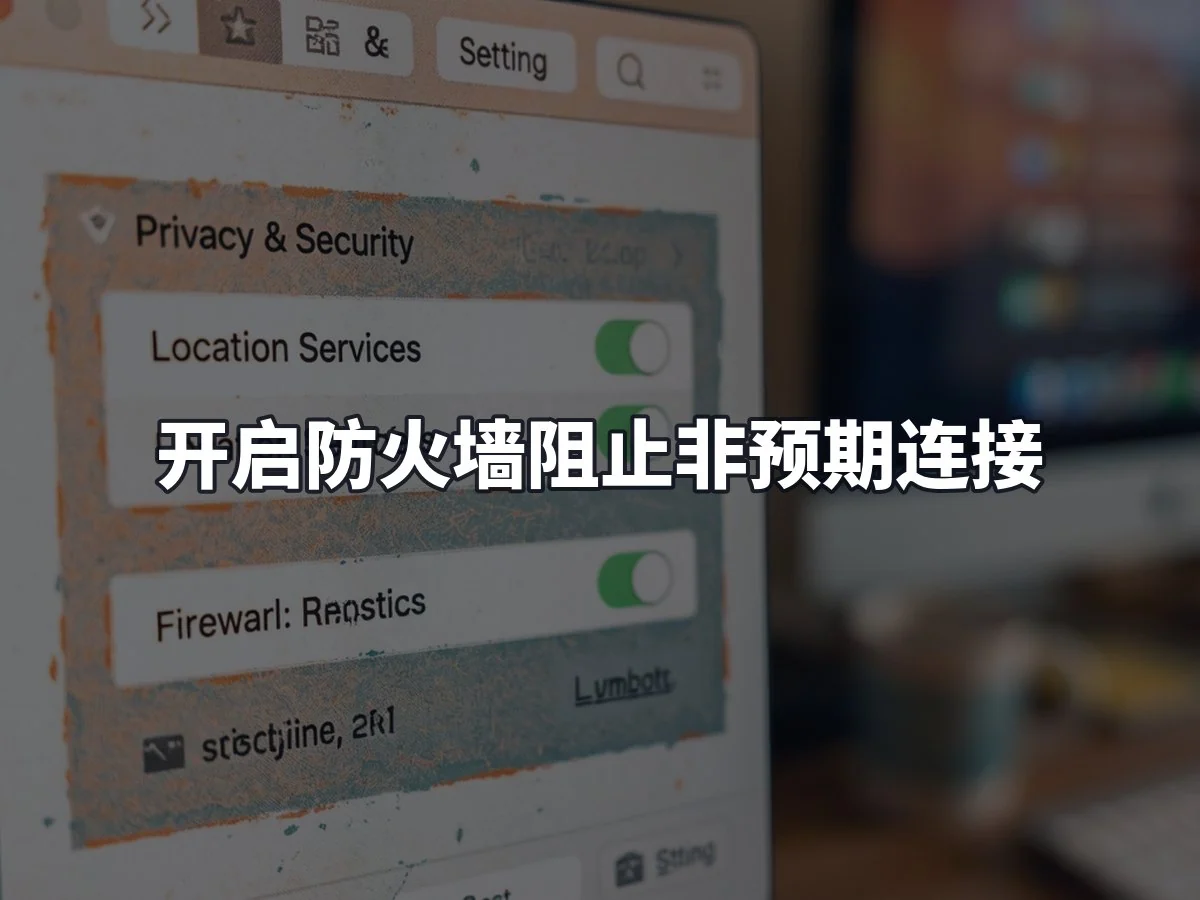
MacBook 的防火墙默认处于关闭状态。启用防火墙可阻止来自其他网络或互联网的非预期连接。操作路径为:「系统设置 > 网络 > 防火墙」。
管控 Apple 数据收集与分析
个性化广告与数据查看
Apple 利用用户数据在 App Store、Apple News 等平台提供个性化广告。用户可在「设置 > 隐私与安全 > Apple 广告 > 查看广告定位信息」中了解 Apple 掌握的个人数据概况。Apple 声明其不会在网站或第三方应用中跟踪用户。此外,用户可选择关闭个性化广告,但这仅限制广告的关联性,不会减少广告数量。
分析与改进数据共享
在「设置 > 隐私与安全 > 分析改进」中,用户可以管理匿名分析数据的共享。根据 Apple 说明,这些数据包括系统崩溃日志、一般使用情况、硬件和软件规格、操作系统版本及应用使用记录,旨在帮助开发者改进产品。部分数据可能在获得许可后与第三方开发者共享,且通常在一个月后被删除。
尽管《消费者报告》曾指出专家对于共享分析数据的风险存在分歧,认为这取决于涉及的公司,但用户仍可根据自身偏好选择是否参与数据共享。
定期检查上述设置有助于更好地保护 MacBook 用户的私人信息安全。