Ugreen NAS HDMI 端口功能详解:从媒体播放到系统底层访问
在本地网络存储(NAS)领域,Ugreen 推出的 NAS 单元因其支持远程文件访问且无需支付云存储费用而受到关注。值得注意的是,这些设备配备了 HDMI 端口。尽管 NAS 的核心设计初衷是通过互联网进行连接,但这一物理接口的存在往往让用户感到困惑。实际上,HDMI 端口不仅限于简单的文件查看,其具体用途取决于用户如何配置和使用。
外部显示与媒体播放机制
利用 Ugreen NAS 的 HDMI 端口最直观的功能是将设备连接至 PC 显示器或投影机以播放存储的媒体文件。然而,该过程并非即插即用。当通过 HDMI 线缆将 NAS 连接至屏幕时,界面会提示用户必须配合使用 Ugreen 手机应用程序作为遥控器来控制播放。由于 NAS 本身未配备物理遥控设备,这种依赖移动端 App 的操作方式在已建立 HDMI 连接的情况下可能显得不够便捷,但它是实现大屏媒体输出的必要步骤。
BIOS 设置与终端访问的高级应用
HDMI 端口的另一重要价值在于提供对设备底层系统的直接访问能力。通过同时连接显示器和键盘,用户可以进入 BIOS 界面及终端环境。这对于更换服务器操作系统、解决启动故障或在无法通过远程 SSH 连接时修改高级设置至关重要。
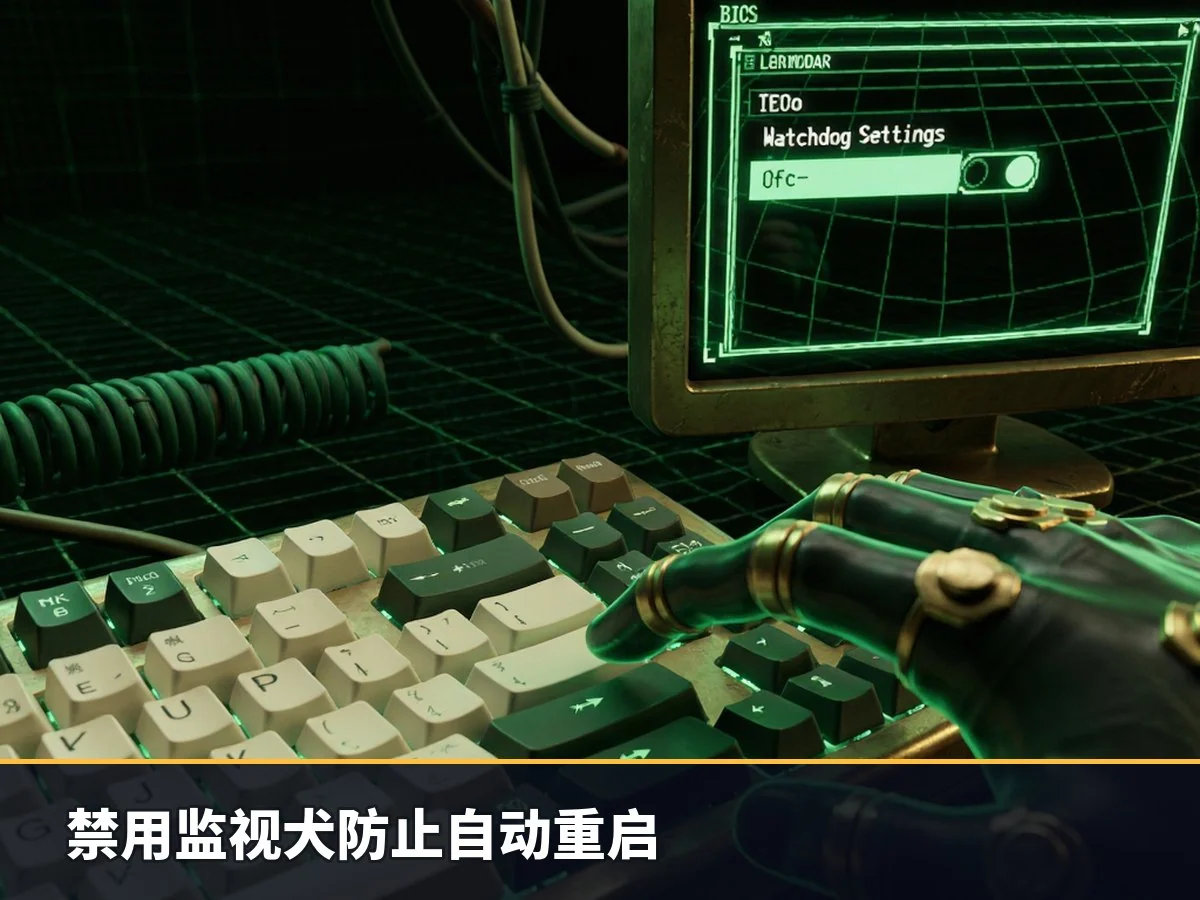
要进入 BIOS,需在 NAS 启动过程中多次按下 Ctrl + F12 组合键。进入设置界面后,建议首先检查“高级”选项卡下的“监视犬设置”(Watchdog Settings),并禁用“监视犬控制”。若此功能保持启用状态,NAS 将在设定时间后自动重启,可能导致操作中断。
此外,部分在线用户报告称,在连接屏幕和键盘的状态下,按下 Ctrl + Alt + F1 可打开终端界面,尽管不同型号的具体快捷键可能存在差异。通常情况下,访问 Ugreen NAS 终端需通过局域网内其他计算机的 SSH 客户端进行,因此直接通过 HDMI 接口访问被视为一种更简化的替代方案。需要强调的是,除非具备专业知识,否则不应随意在终端中更改设置,因为误操作可能导致难以修复的系统问题。