折叠屏手机凭借更大的显示面积,在游戏、视频及阅读等场景中提供了更沉浸的体验。然而,随着屏幕形态在展开与折叠间切换,部分应用程序可能无法自动适配 Galaxy Z Fold 8 内屏的 4:3 比例,导致显示异常或布局错乱。针对这一痛点,Samsung 在 7 月 Unpacked 活动中推出的 Galaxy Z Fold 8 引入了应用连续性功能,旨在实现内外屏间的无缝切换。若个别应用仍出现适配问题,用户可通过以下两种方式手动调整显示比例。
通过系统设置调整应用比例
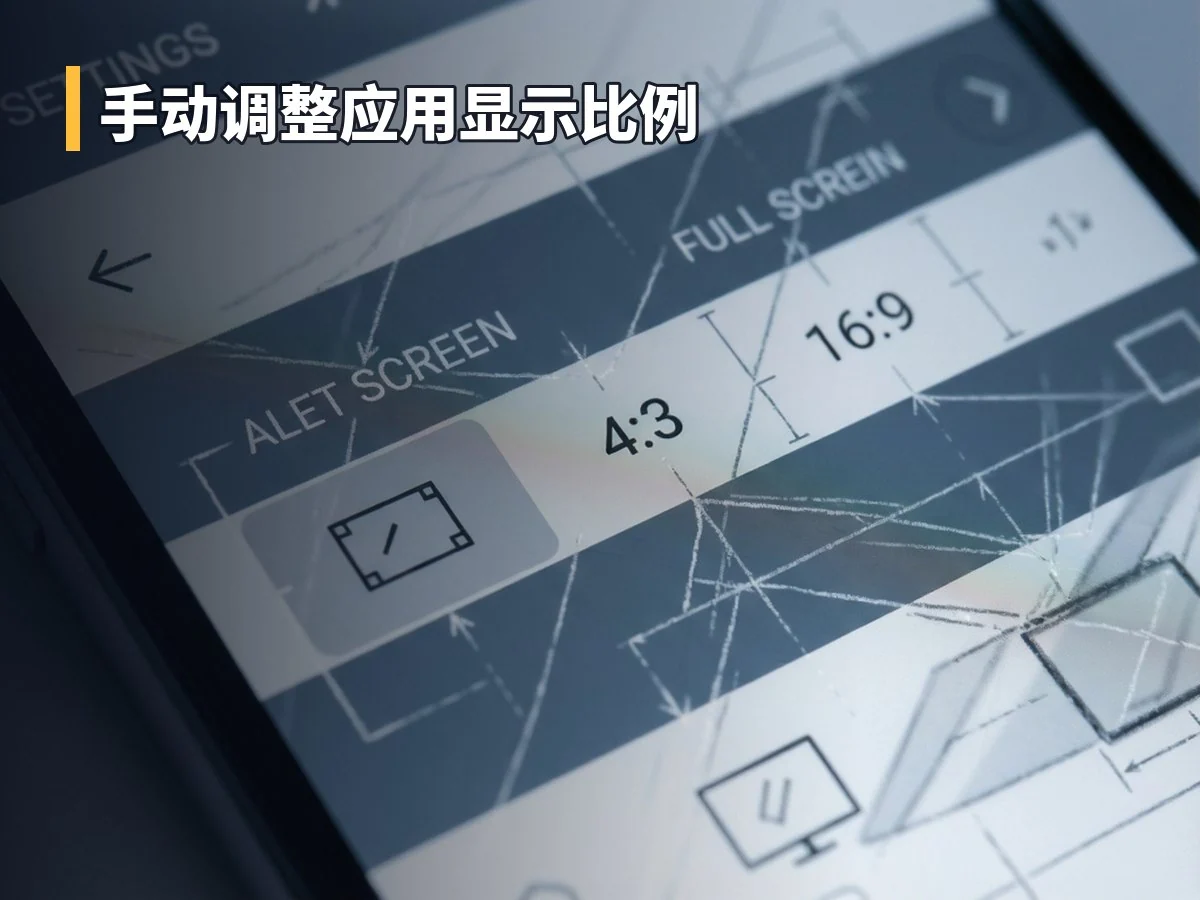
尽管多数应用已具备跨设备自适应能力,但在 Galaxy Z Fold 8 上未必能完美匹配内屏尺寸。根据 SamMobile 提供的信息,用户可针对单个应用自定义宽高比(Aspect Ratio)。具体操作路径为:展开手机后,进入「设置」>「显示」>「尺寸比例」(或通过「设置」>「应用程序」访问)。在此界面中,选择目标应用并设定为全屏、4:3 或 16:9 模式。选定后,该比例将成为此应用的默认打开状态,必要时需重启后台运行的应用以生效。
通过应用图标快捷菜单调整
另一种更为便捷的方法是长按桌面应用图标,点击右上角的信息按钮,即可直接进入比例设置选项。需注意,若应用本身未经过针对大屏的深度优化,即便调整了比例,仍可能出现元素定位尴尬或画面裁剪的情况。不过,Engadget 在评测中指出,Galaxy Z Fold 8 主屏幕采用的 4:3 比例相较于前代机型,有效减少了宽屏内容的黑边区域,提升了视觉利用率。对于追求更佳屏幕体验的用户而言,偶尔的应用适配瑕疵或许是可以接受的权衡。