Android 设备存储空间告急是常见现象,即便用户定期清理文件和照片,随着时间推移和跨设备数据迁移,应用、媒体文件及遗忘的下载内容仍会迅速填满存储。以下介绍几种高效定位并释放存储空间的方法。
应用管理
卸载不常用应用是最直接的扩容手段。用户可通过“设置 > 设备护理 > 存储 > 应用程序”路径查看各应用占用空间详情,选中目标应用后点击“卸载”。若希望保留账号登录状态和个人设置,可选择“存档”选项,该操作仅移除核心软件文件和临时数据。
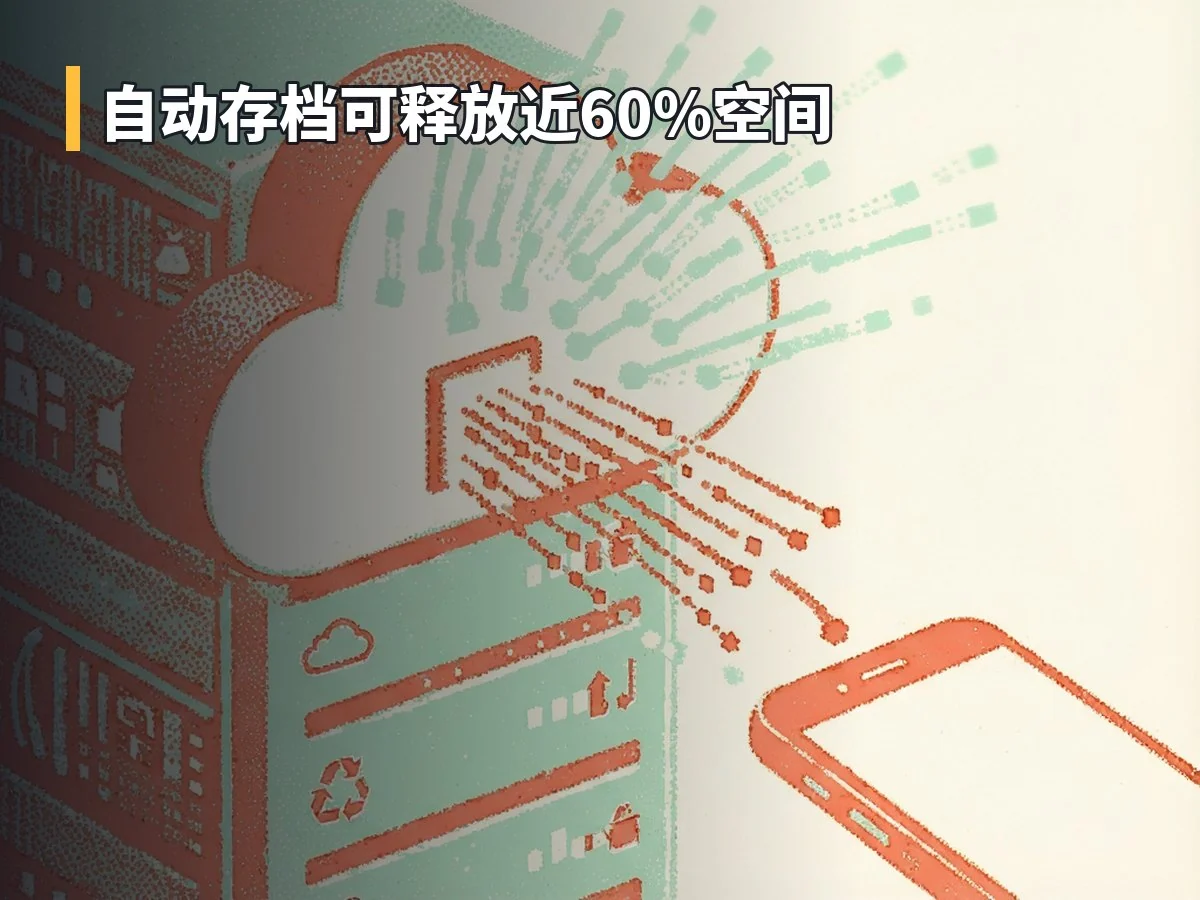
Android 系统内置“自动存档”功能,可在空间不足时自动归档极少使用的应用。当尝试在无足够空间的设备上安装新应用时,系统会弹出提示引导开启此功能。用户也可手动激活:进入 Google Play Store,点击右上角个人资料图标,选择“设置 > 通用”,开启“自动存档应用”。据 Google 称,该功能可释放近 60% 的应用程序存储空间。
图像与视频处理
Screenshot by Mariella Moon (Google Photos)对于本地媒体文件,用户可直接在图库中删除,或通过“设置 > 存储 > 图片或视频”进行批量筛选清理。若需保留记忆,建议使用 Google Photos 将图像和视频备份至云端账户。
所有 Google 账户均享有 15GB 免费云存储空间,该额度由 Photos、Drive、Gmail 等服务共享。如需更大容量,可订阅 Google One 服务:100GB 方案每月 2 美元,200GB 方案每月 3 美元。
完成云端备份后,可在 Google Photos 应用中点击个人资料图片,选择“在此设备上空出空间”。系统将按选定质量删除已备份至云端的本地副本,但用户仍可通过云端访问这些文件。此外,部分设备支持“智能存储”功能,路径为“设备设置 > 存储 > 释放空间”,通过菜单中的“设置”选项即可开启。
其他数据清理
Screenshot by Mariella Moon (Google)除应用和媒体外,其他数据类型同样占用大量空间。再次进入“设置 > 设备护理 > 存储”,可查看“大文件”分类,直接选择并删除体积较大的孤立文件。界面通常还会提供旧媒体文件、旧下载项、预编辑图像备份及应用缓存等清理建议,逐项检查可有效释放空间。点击“其他文件”可查看更详细的存储构成,便于发现被忽略的数据。
流媒体和社交媒体应用的缓存往往占据数 GB 空间,定期清除缓存效果显著。同时,应养成清空回收站的习惯,前往“设置 > 设备护理 > 存储”,找到垃圾桶或回收箱文件并执行彻底删除。