尽管“无限”流量套餐日益普及,但许多用户为了节省 MVNO 费用仍选择有限的数据计划。在国际旅行或使用热点时,数据用量往往需要格外留意。
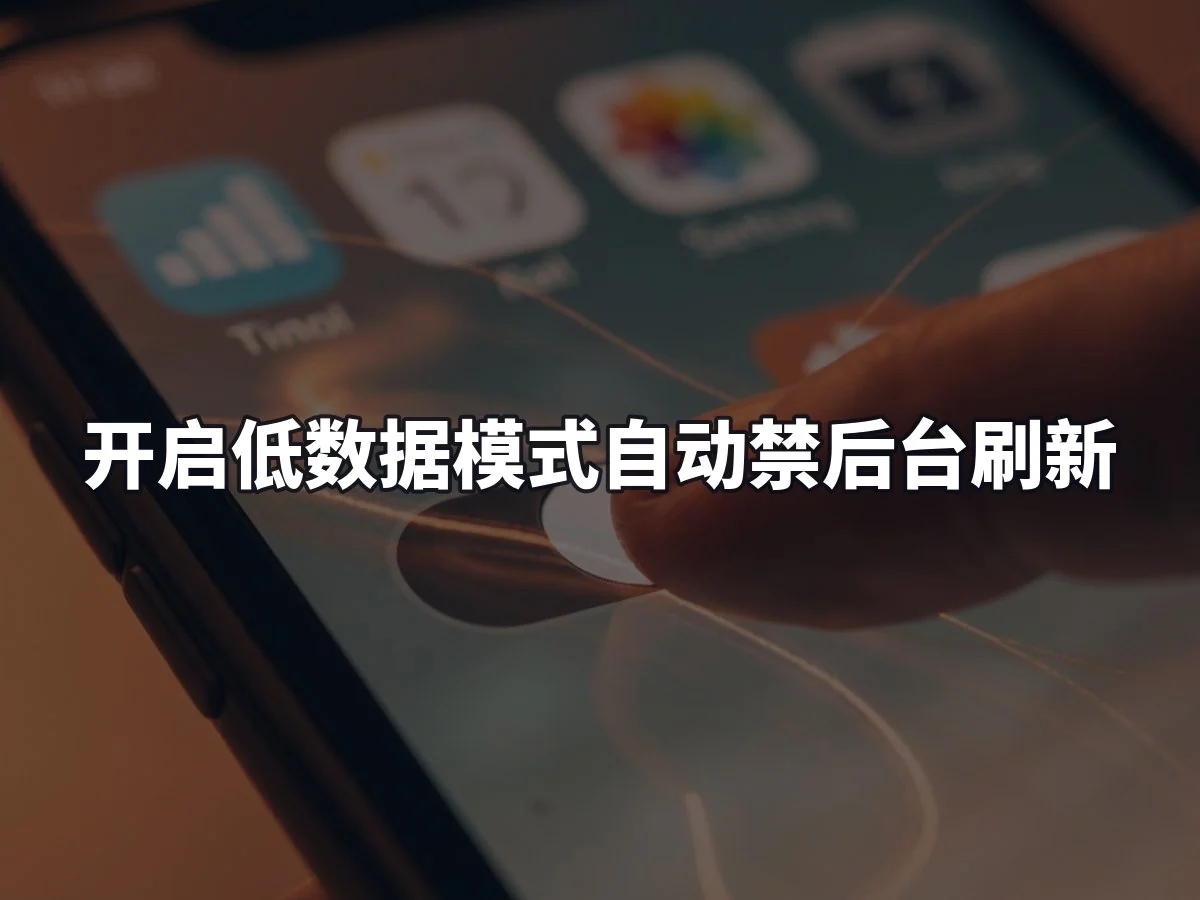
若希望 iPhone 在执行小任务时不消耗移动数据,可通过以下几种方式优化设备的蜂窝网络连接行为。
通过系统设置控制应用数据使用
最直接的调整方式是启用低数据模式。进入“设置”,点击“蜂窝网络”。若设备拥有多个 SIM 卡,请先选择需调整的号码,随后点击“数据模式”。
默认情况下,该选项通常设为“标准”。切换至“低数据模式”后,iPhone 将自动采取多项措施以减少数据消耗,包括降低流媒体和视频通话画质、关闭自动更新与备份,以及限制频率更新。此功能适用于在国外使用二级 eSIM 或任何需要保留数据配额的情况。
对于无需在后台获取新信息的应用,可关闭后台刷新。前往“设置”>“通用”>“后台 App 刷新”,将主选项改为“Wi-Fi”,即可阻止应用通过蜂窝数据进行后台更新。也可单独关闭特定应用的开关。需注意,启用低数据模式会自动禁用后台 App 刷新。
此外,可在“蜂窝网络”部分点击“显示全部”,查看当前周期内各应用的数据使用列表(该统计仅在手动重置时清零)。在此界面中,可以完全切断某些应用对移动数据的访问权限,使其无论在前台还是后台均不使用蜂窝数据。
优化个别应用设置并利用离线下载
除 iOS 系统级设置外,建议检查高数据消耗应用内部的设置菜单。
多数应用允许禁用自动播放并降低默认画质。例如,Apple Music 等流媒体服务提供独立的 Wi-Fi 与蜂窝数据音质切换选项;大多数播客应用支持禁用通过蜂窝数据下载音频。Instagram 和 Spotify 等应用则设有“数据节省器”或类似开关,可一键执行多项优化。
若手机存储空间充足,预先下载媒体内容是减少实时数据使用的有效手段。导航地图、视频剧集、音乐播放列表及播客均可离线保存。由于许多软件存在过期时间或下载数量限制,建议在预计使用前定期检查以确保内容可用。
避免 iOS 系统层面的数据浪费
一项容易被忽视的设置是“WLAN助理”(原称连接辅助)。进入“设置”>“无线局域网”,向下滚动找到该选项。启用后,当 Wi-Fi 信号较弱或拥堵时,iPhone 会自动结合蜂窝数据以维持连接流畅度,从而减少离开 Wi-Fi 范围时的切换延迟。该界面同样会显示自上次重置以来此功能消耗的蜂窝数据量。
若处于国际漫游状态或已开启低数据模式,此功能不会生效。若不希望在某些特定 Wi-Fi 网络下使用该功能,可点击网络名称旁的“i”图标,并在选项中关闭“WLAN助理”开关。
其他值得关注的 iOS 控件包括:在蜂窝网络设置中关闭“自动下载”,以防大量数据消耗;将应用下载选项设置为“总是询问”或“如果超过 200MB”,以避免远离 Wi-Fi 时意外下载大型应用。同时,建议在“设置”>“[您的姓名]”>“iCloud”>“iCloud 云备份”中,关闭“通过蜂窝网络备份”功能。
合理利用公共 Wi-Fi 与热点策略
虽然尽量使用 Wi-Fi 能减少数据消耗,但存在一些技巧可提升便利性。若您是 Xfinity 或其他 ISP(如 Spectrum)的用户,可利用遍布全国的公共热点网络(如“xfinitywifi”)。这些网络通常由运营商设备广播,用户可直接连接。Xfinity 应用程序还提供热点地图及自动连接功能。
根据具体需求,整合数据计划可能更具性价比。例如,购买专用的物理热点设备供家庭成员在外出时连接其 Wi-Fi 网络;或者为其中一部手机订阅包含无限热点流量的套餐,通过热点共享给其他人上网。具体方案取决于家庭人数及总数据需求,但这可能比单纯压缩个人数据用量更为顺畅。
最后,应避免在蜂窝数据上执行高带宽任务。使用较低分辨率进行视频观看,或在必要时改用音频通话,有助于显著降低数据消耗。