Windows 与 Mac 键盘交互差异全解析
在跨平台使用电脑时,Mac 和 Windows 之间的键盘处理逻辑存在诸多显著差异。梳理这些区别有助于用户更高效地适应不同操作系统的工作环境。
关键按键命名混淆
最基础的困惑往往源于按键名称的不一致:
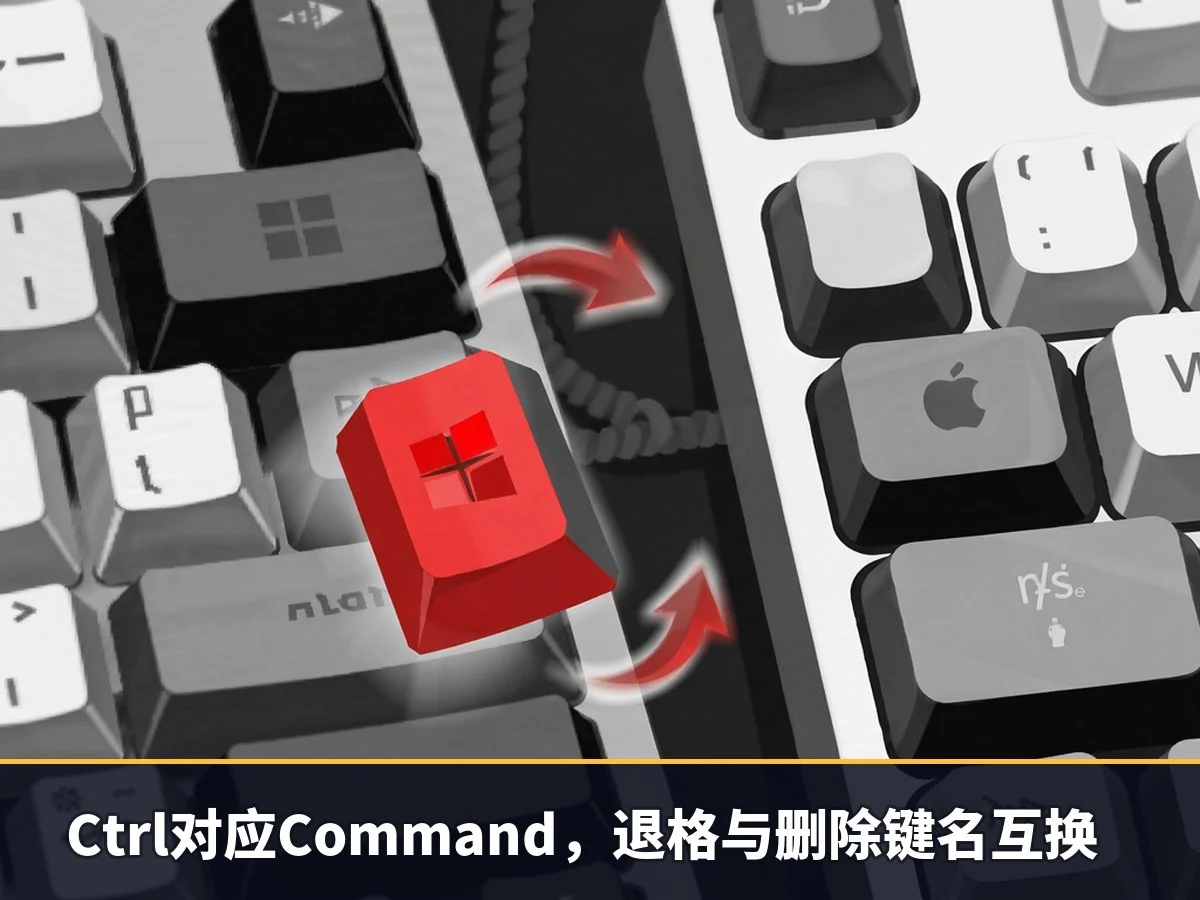
- 退格键:Windows 称为 Backspace(退格),而 macOS 将其标记为 Delete(删除)。
- 前向删除:Windows 上的 Delete 键对应 macOS 上的 Forward Delete(前向删除)。由于术语混用,在未指定平台的情况下提及“删除”容易产生歧义。
- 回车键:Windows 通常使用 Enter,而 macOS 主要使用 Return。值得注意的是,macOS 仅在数字小键盘上设有物理 Enter 键;在没有独立 Enter 键的笔记本键盘上,可通过 Fn+Return 组合模拟该功能。尽管大多数 Mac 应用中 Enter 与 Return 行为一致,但在 Cubase、Pro Tools 等专业软件中二者仍有细微差别。
- 第三方键盘惯例:多数第三方外设遵循 Windows 命名规范(如标注 Backspace 和 Enter)。即便支持 Mac 模式,通常也仅涉及修饰键映射的调整。
修饰键体系对比
两大系统的核心修饰键映射关系如下:
- 主修饰键:Windows 的 Ctrl 在功能上大致对应 macOS 的 Command (⌘)。
- 辅助修饰键:macOS 保留了 Control (^) 键,早期主要用于终端操作,如今在 GUI 应用中作为额外修饰符,其权限低于 Windows 的 Ctrl。此外,macOS 还包含 Option (⌥) 键。
- 按键数量:Windows 应用通常依赖 Ctrl、Alt、Shift 三个修饰键;macOS 则提供 Command、Option、Control、Shift 四个,为用户提供了更丰富的快捷键组合空间。(注:Windows 徽标键或 Globe/Fn 键由系统保留,不计入应用层修饰键。)
部分机械键盘提供可更换键帽以适配不同平台,但许多通用键盘仍坚持使用 Windows 标识。
符号与图例差异
Apple 设备倾向于在菜单和界面中使用特定符号表示按键,而 Windows 更多依赖文字缩写。
macOS 常用符号
- ⇧ Shift
- ⌃ Control
- ⌥ Option
- ⌘ Command
- ↩ Return
- ⌤ Enter
- 🌐 Globe/Fn
- ⇥ Tab
- Esc(键盘上通常不印刷此符号)
- ⌫ Delete(Backspace)
- ⌦ Forward Delete
- ⌧ Clear
- ≣ Contextual Menu(仅全尺寸键盘)
- ↑↓←→ 方向键及 Page Up/Down, Home/End(仅全尺寸键盘,现代 Apple 键盘复用箭头符号表示翻页)
历史上,非美国版 Apple 键盘使用更多符号,但自 2026 年起,Apple 计划统一所有键盘的符号与文字标注策略。目前,除 Esc 外,其他按键均同时显示符号和文字。
Windows 常用符号
- ⇧ Shift
- Caps Lock 图标(非美版键盘常见)
- ↵ Enter(注意:与 Mac 的 Return 箭头方向不同)
- ← Backspace(注意:与 Mac 的 Delete 箭头方向相反)
- ⇥ Tab(有时可见反向 Tab 符号)
- ⊞ Windows 键(样式随版本演变,部分旧键盘标注为 Start 或 System)
- ▤ Context Menu(上下文菜单键,微软正逐步用 Emoji、Office 或 Copilot 键取代)
- Ctrl Control
Windows 侧较少使用抽象符号,且不同地区可能存在本地化翻译(如德语键盘将 Ctrl 标为 Strg)。
快捷键显示规范
在菜单和文档中,两平台的快捷键书写格式截然不同:
- Windows:使用加号连接,例如
Shift+A,Ctrl+Shift+G,F11,Alt+Enter。 - macOS:直接并列符号,例如
⇧A,⌘⇧G,⌘F11。
因此,描述快捷键时应避免混淆,例如不应表述为“V 是 Windows 上的粘贴”,而应明确区分平台语境。
功能键(Function Keys)
虽然两端均配备 F1-F12 等功能键,但其传统用途有所不同:
- Windows:功能键常被操作系统或应用程序预定义为快捷方式。例如:F1 帮助,F11 最大化窗口,F12 打开浏览器开发工具。
- macOS:传统上功能键留给用户自定义,或由系统用于无障碍访问(配合 ⌃ 使用)。不过,近年来部分 Mac 应用也开始占用功能键。部分 Mac 键盘通过复用特殊键位,可将功能键扩展至 F19。
特殊字符输入机制
macOS:Option 键组合
在文本字段中,按住 ⌥ (Option) 键可输出大量特殊字符。例如:⌥Q 输出 œ,⌥7 输出 ¶。结合 ⇧ (Shift) 还可输出大写变体,如 ⌥⇧Q 输出 Œ。需注意,这些映射关系因语言布局而异(如美式英语与波兰语差异巨大)。鉴于 ⌥ 组合可能产生不可预测的字符,建议在文本编辑场景中谨慎使用基于 ⌥ 的快捷键。
对于 Unicode 字符输入,macOS 需启用“Unicode Hex Input”键盘布局,随后按 ⌥20AC 即可输入 €。
Windows:Alt 码与 AltGr
Windows 不支持上述 Option 组合逻辑,但提供两种替代方案:
- Alt + Numpad:开启 Num Lock 后,按住 Alt 并在数字小键盘输入代码可生成任意字符。例如:
Alt+0128输出 €。此方法依赖物理数字小键盘。 - AltGr 键:在许多非美版键盘上,右侧 Alt 键被定义为 AltGr。其行为类似 macOS 的 ⌥,用于输入语言特定的核心字母和标点。例如波兰语键盘中,
AltGr+A输出 ą。若无物理 AltGr 键,可使用Ctrl+Alt组合替代(如Ctrl+Alt+A= ą)。同样,为避免冲突,建议慎用基于 Ctrl+Alt 的应用快捷键。
文本框内的导航与控制
Unix/Linux 风格快捷键(macOS)
macOS 原生应用及浏览器中的文本框广泛支持基于 ⌃ (Control) 的 Unix 风格快捷键:
⌃A:移至行首⌃E:移至行尾⌃F/⌃B:右移 / 左移(配合 ⌥ 可按单词跳转)⌃N/⌃P:下移 / 上移⌃L:滚动视图使光标居中⌃H:退格删除⌃D:前向删除⌃K:删除至行尾⌃T:交换相邻字符⌃O:插入换行但不移动光标
上述操作均可配合 ⇧ 进行选区扩展。
Windows 传统快捷键
Windows 支持以下较老式的编辑快捷键:
Shift+Delete:剪切Ctrl+Insert:复制Shift+Insert:粘贴
其他文本交互差异
- 上下箭头:在 macOS 简单输入框中,↑ 和 ↓ 分别等同于 ⌘← 和 ⌘→(移至行首/尾),这可能与命令行历史或自动补全冲突。Windows 无此约定,通常由 Home/End 键负责。
- 长按重音字符:macOS 支持长按字母键弹出相关重音字符选择器(源自 iOS 设计),Windows 不具备此原生功能。
- 撤销/重做:macOS 通常为
⌘Z(Undo) 和⌘⇧Z(Redo);Windows 通常为Ctrl+Z和Ctrl+Y。 - 刷新:macOS 浏览器通常为
⌘R;Windows 浏览器传统上使用 F5,但也逐渐支持Ctrl+R。
系统保留键与网页应用限制
Windows 徽标键 (⊞) 和 macOS 的 Globe/Fn 键主要由操作系统保留。此外,各平台均有大量被系统占用的快捷键组合,例如:
- macOS:
⌘Tab,⌘M等。 - Windows:
Alt+Tab,Ctrl+Shift+Esc等。
对于 Web 开发者而言,浏览器本身也会拦截部分快捷键。虽然 ⌘S (保存) 或 ⌘P (打印) 通常可被网页应用接管,但某些核心快捷键在任何 Mac 浏览器中均无法覆盖,包括:⌘Q (退出), ⌘W (关闭标签页), ⌘T (新标签页)。Safari 禁止覆盖 ⌘R,Arc 浏览器禁止覆盖 ⌘⇧C。
焦点切换与页面滚动
Tab 键行为
- Windows:Tab 键在所有 UI 元素间循环切换。
- macOS:默认情况下,Tab 键仅在需要键盘输入的控件(如文本框)间切换。用户可在系统设置中更改此行为以模仿 Windows,但该选项兼容性有限。
Page Up/Down 与 Home/End
- Page Up/Down:
- Windows:移动文本光标向上或向下翻屏。
- macOS:滚动视图内容,但若存在文本光标,光标位置保持不变(类似于点击滚动条轨道)。
- Home/End:
- Windows:滚动至视图顶部/底部并移动光标;或在输入框中移至行首/尾。
- macOS:在视图中滚动至顶部/底部但不移动光标;在输入框中无效,需使用
⌘←或⌘→实现相同效果。
- Fn 组合:在两平台上,
Fn+↑↓均执行 PgUp/PgDn,Fn+←→均执行 Home/End。考虑到 macOS 上 ↑↓ 本身已具备翻页含义,这种双重定义易造成混淆。
菜单访问
Windows 传统上允许通过按下 Alt 键配合字母来访问菜单栏项目,这一机制虽随时间演变变得不那么统一,但仍具参考价值。
其他低频按键
Windows 特有键
- Insert:用于切换覆写模式。
- Print Screen:现多用于截图功能。
- Num Lock / Scroll Lock:控制数字锁定和滚动锁定。
- Pause/Break:暂停程序运行。
macOS 特有键
- Help:极少使用,逐渐被淘汰。
- Contextual Menu (≣):显示右键菜单。
- Clear (⌧):确定性退格键,现今功能与普通 Delete 键差异甚微。