通过基准测试,用户可以直观了解硬件性能表现。无论是否为 PC 游戏爱好者,现代基准测试工具的安装与运行门槛已大幅降低,能够以最小干扰评估系统状态。
针对 GPU、CPU 或 SSD 的性能测试均可通过专用软件完成。此外,基准测试也是排查电脑或笔记本电脑潜在故障的有效手段。目前,3DMark、Cinebench、Superposition 和 CrystalDiskMark 等主流工具均提供免费版本。
其中,3DMark 在衡量 GPU 性能方面尤为实用,其内置功能支持将用户得分与拥有类似配置的在线玩家数据进行对比。以下将介绍几款直观且高效的基准测试工具及其使用方法。
推荐的 PC 基准测试工具
作为显卡性能测试领域的长期标杆,3DMark 可通过 Steam 平台下载免费演示版,包含 Solar Bay 和 Time Spy 等测试项目。免费版允许用户将自己的成绩与其他在线用户的相似硬件进行横向比较。若需执行延长的压力测试,则需购买售价 30 美元的高级版本。
Superposition 同样是评估 GPU 性能的优质选择。该软件基于 UNIGINE 2 引擎构建,能对显卡施加高负载,并实时监控 GPU 的时钟速度与温度。
在 CPU 测试方面,Cinebench 是目前公认最安全、可靠的处理器压力测试方案。建议将 Cinebench 与 3DMark 结合使用:例如在运行 3DMark 速度测试的同时执行 Cinebench 的多核 CPU 测试。由于涉及光线追踪和全局照明效果,这种组合会让显卡承受较大负荷,从而全面检验系统稳定性。
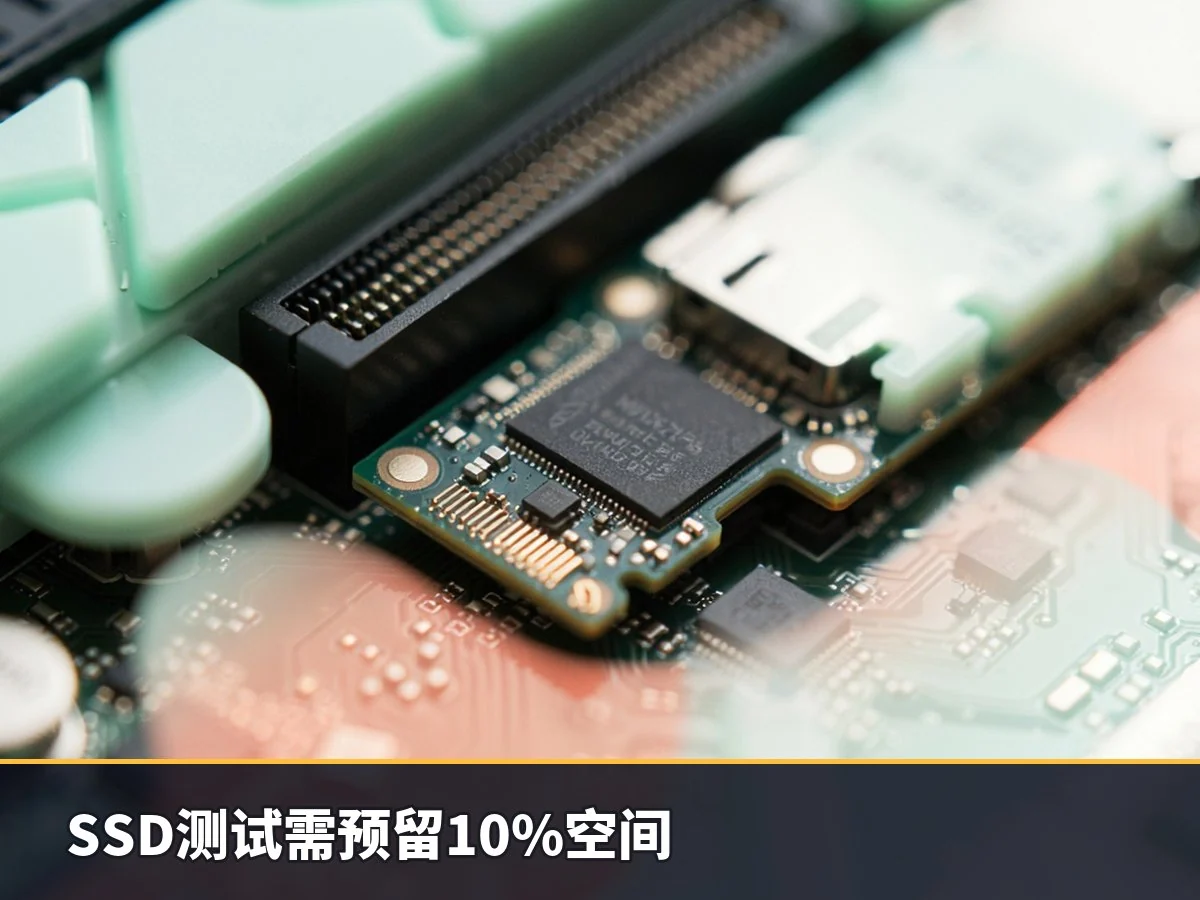
对于希望比较顶级 SSD 读写速度的用户,CrystalDiskMark 是理想工具。这款免费开源软件能快速测试驱动器的顺序读写速度。测试前请关闭所有后台应用程序,并确保 SSD 剩余空间至少为 10%。若对笔记本电脑进行基准测试,务必连接电源适配器。
游戏内基准测试与 3DMark 的可靠性对比
若游戏内置基准测试工具,其结果通常能更准确地预测该游戏在实际系统中的运行表现。虽然 3DMark 适合提供基础硬件水平数据以便在线对比,但在直接测量 FPS(帧率)性能方面,游戏内基准测试更具参考价值。
开放世界赛车游戏《Forza Horizon 6》配备了全面的测试工具,可测量 GPU 性能和 CPU 利用率,并提供涵盖最高、最低及平均帧率的图表。《赛博朋克 2077》同样拥有实用的游戏内基准测试,通过在拥挤的夜市场景中运行,帮助用户快速调整图形设置以稳定帧率。
许多游戏缺乏内置对比工具。若需在实时查看性能指标且无游戏内选项时,Nvidia 和 AMD 的应用程序均支持在游戏中显示 FPS。Steam 平台和 Windows 11(通过 Xbox Game Bar)也提供此功能。作为备选方案,尽管自 2013 年以来未更新,经典工具 FRAPS 仍能提供可靠但深度有限的基准测试数据。
利用基准测试检测 PC 问题
基准测试虽不能直接复现如“蓝屏死机”等现实故障,但有助于识别系统范围内的潜在隐患。
用户应关注测试结果是否与 3DMark 上类似硬件配置的数据存在显著差异。如果得分持续偏低,可能是后台应用程序过多所致,也可能意味着硬件配置无法满足当前需求,例如显卡 VRAM 不足。
此外,基准测试可用于诊断散热问题。如果在运行 Cinebench 时发现性能随测试时长延长而持续下降,或在 CrystalDiskMark 中出现缓慢的基准结果,通常提示存在过热现象。监控并调节核心部件温度对维持最佳性能至关重要。若热量成为瓶颈,考虑切换至液冷方案可能更为有效。