PS5 音频出现失真或扭曲时,单纯提高音量往往无法解决问题。声音质量直接影响游戏沉浸感及竞技表现,因此需要系统性地排查从物理连接到软件设置的各个环节。
重启设备与隔离故障源
首先执行彻底的重启操作:完全关闭电视、扬声器系统及 PS5 主机(非睡眠模式),随后重新开启。此举旨在清除可能影响音频输出的临时性软件故障。
若问题依旧,需通过测试缩小故障范围。连接耳机以判断问题是仅存在于扬声器/电视输出还是全局存在;切换不同游戏或应用,确认是否特定内容导致异常。
若智能电视原生应用播放正常,则电视扬声器本身故障的可能性较低。若有备用 HDMI 设备(如笔记本电脑、Roku 或 Apple TV),尝试使用相同的线缆和端口连接,这有助于确定问题是否源于 PS5 硬件,同时也提供了检查线缆接触情况的机会。
检查线缆与简化连接链路
逐一替换连接链中的组件。尝试更换 HDMI 端口及 HDMI 线缆,对于涉及外部音响系统的连接同样适用。劣质 HDMI 线缆常是音频失真的诱因,更换后通常能立即解决。
复杂的信号路径(包含接收器、HDMI 切换器或采集卡)增加了故障点。建议暂时将 PS5 直接连接至电视,并通过电视内置扬声器测试音频。这种“最小化配置”有助于定位问题是否出在中间设备或特定线缆上,需逐个排除。
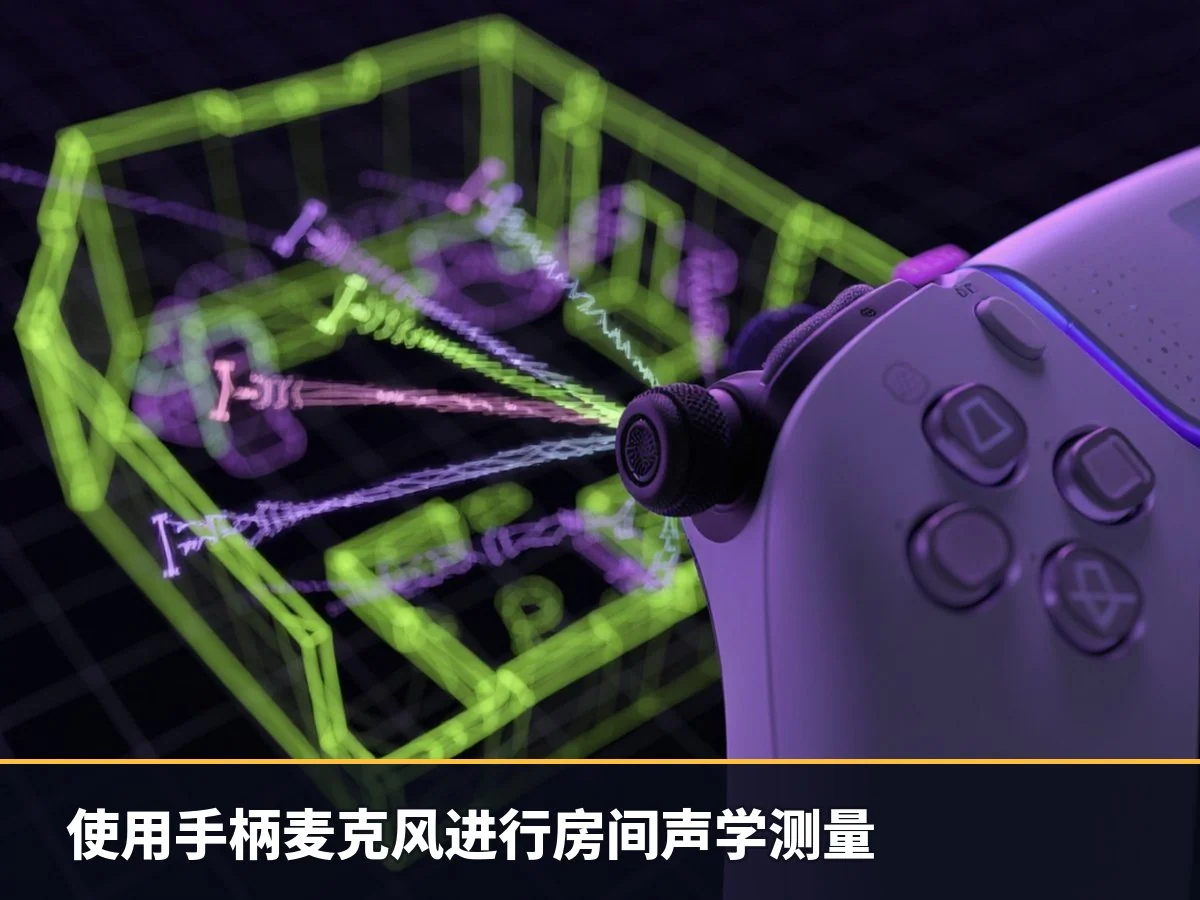
进入 设置 > 声音 > 3D 音频 (电视),对比标准立体声与 3D 音频的效果。若偏好 3D 音频,请按屏幕指引使用手柄麦克风进行房间声学测量。注意:移动主机位置或改变房间布局后,需重新执行此校准步骤。
匹配音频格式与输出设置
确保 PS5 的音频输出设置与接收设备兼容。进入 设置 > 声音 > 音频输出:
- 输出设备:勾选正确的设备类型。
- HDMI 设备类型:设置为与实际连接的显示或音响设备一致。
- 频道数:根据扬声器配置选择,如 5.1 或 7.1 环绕声。
- 音频格式 (优先):首选线性 PCM (Linear PCM)。对于电视内置扬声器,这通常是最佳选项。线性 PCM 为无损未压缩格式,能保留最多音频细节。
若通过电视将音频传输至音响或 AV 系统,需注意接口标准:
- HDMI ARC:支持立体声 PCM。
- HDMI eARC:支持多通道 PCM(需设备兼容)。请查阅电视说明书识别 eARC 端口,并确保在电视设置中启用该功能。若无 eARC,使用标准 ARC 时将被限制为立体声线性 PCM。
- 环境音效:若需杜比全景声等格式,需确保设备支持相应的压缩格式(如 Dolby Audio)。
此外,检查电视或音响系统自身的音频设置。部分电视针对每个 HDMI 输入设有独立的音频格式选项,若与 PS5 输出不匹配,可能导致音质劣化。调整设置时应遵循“单一变量原则”:每次仅更改一项设置并保存,复现之前的操作步骤,直至找到引发问题的具体配置。
排查耳机连接与设置
有线耳机:检查音频线缆,确保插头完全插入接口。尝试更换另一副耳机或另一个手柄控制器,以排除硬件故障。进入 设置 > 声音 > 音量 调整耳机音量,同时检查耳机上的物理音量旋钮。在 设置 > 声音 > 3D 音频 (耳机) 中开关 3D 音频功能进行对比。若仅特定游戏有问题,请检查游戏内的音频设置。
无线耳机:蓝牙或非蓝牙无线耳机可能需要专用适配器。若出现低质量音频,尝试拔插适配器并重启耳机。索尼建议将其他无线设备远离适配器,必要时使用延长线增加空间以减少干扰。
完成上述所有软件与连接排查后,若问题仍未解决,则需考虑扬声器、电视或 PS5 主机本身的硬件故障可能性。