随着 iOS 27 的发布,Apple 终于推出了长期推迟的 Siri 重新设计版本。尽管用户需要加入等候名单才能体验新的 Siri AI,但根据 Engadget 测试版评估,得益于更智能、个性化的响应能力,新助手有了显著改进。
然而,这一升级伴随着隐私层面的考量。Apple 与 Google 合作训练支持 Siri AI 功能的大型语言模型,这意味着系统需要大量数据以维持最佳性能。对于关注个人数据安全的用户,了解如何限制 Siri 的索引范围至关重要。
Siri AI 如何访问应用数据
AppleSiri AI 提供个性化体验的核心在于 App Intents 框架,该框架允许 Apple 智能工具在 iPhone、iPad 或 Mac 上统一 Spotlight 和 Siri 界面。默认情况下,当用户向 Siri 提问时,它会搜索 Apple 原生应用程序。如果第三方开发者选择支持 App Intents,Siri 也能扫描并索引这些应用的内容。
这种机制意味着助手有时会将用户数据卸载到远程服务器进行处理。虽然 Apple 承诺不会存储发送到私有云计算(PCC)服务器的请求数据,但部分用户仍可能希望控制数据共享的范围。以下是管理 Siri 索引权限的具体方法。
限制特定应用的索引权限
Igor Bonifacic for EngadgetApple 将是否允许 Siri AI 访问应用内数据的决定权留给了开发者,只要他们允许 iOS 27 的 Spotlight 工具对内容进行索引。用户依然拥有最终控制权,可以通过以下步骤禁止 Siri 访问特定应用的数据:
- 打开“设置”应用程序。
- 向下滚动并点击“App”(应用程序)。
- 选择您希望限制 Siri 访问的应用程序。
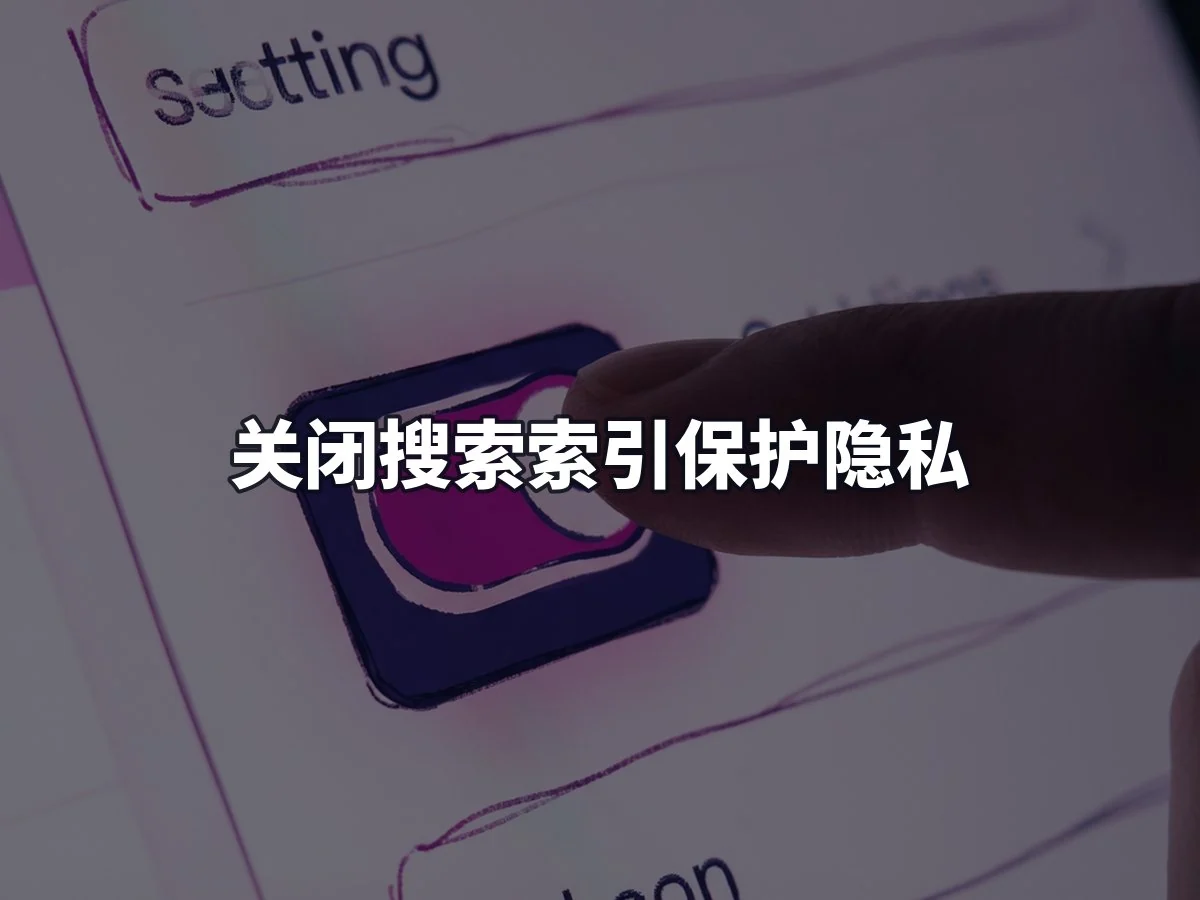
- 点击“搜索”选项。
- 关闭“在搜索中显示内容”开关。
禁用某应用的“在搜索中显示内容”后,Siri 将无法从该应用中获取信息。例如,若禁用“信息”应用的索引,即使要求 Siri 总结朋友的一系列消息,它也无法执行此操作。
值得注意的是,在应用设置菜单下的“Apple 智能和 Siri”分组中的选项主要影响推荐功能,而非隐私安全。例如,禁用“建议应用”仅会阻止 iOS 在搜索框中生成特定的 Siri 建议;而“从这个应用程序中学习”选项仅让 iOS 了解用户的使用习惯和时间,不涉及深层数据隐私风险。
屏幕感知功能的影响
即便限制了 Siri 搜索应用的能力,用户仍可启用“屏幕感知”功能,使 Siri 能够读取截图和图像内容以提供背景知识支持。例如,若用户拍摄长篇文章或消息线程的截图并要求 Siri 解释,相关图像数据可能会被发送至 PCC 服务器进行处理。
检查 Siri 录音共享设置
Igor Bonifacic for Engadget默认情况下,Apple 不会收集或使用用户的 Siri 交互数据来训练未来的虚拟助理版本。但在 iPhone 初始设置过程中,用户可能无意中选择了与公司分享 Siri 录音和记录。建议定期检查以下设置,确保数据未被用于模型训练:
- 打开“设置”应用程序。
- 点击“隐私与安全”。
- 选择“分析与改进”。
- 若已开启,请禁用“改进 Siri & 听写”选项。
回退至经典版 Siri 或完全禁用
Igor Bonifacic for Engadget如果希望彻底规避新 Siri AI 带来的隐私曝光,同时保留 CarPlay 等基础功能,用户可以恢复使用旧版本的 Siri。该选项隐藏在“屏幕时间”设置中:
- 打开“设置”应用程序。
- 点击“屏幕时间”,随后选择“内容与隐私限制”。
- 启用“内容与隐私限制”。
- 点击“Siri”。
- 在“允许的 Siri 版本”下,选择“经典版 Siri”。
此外,用户也可以直接通过以下步骤完全禁用 Siri:
- 打开“设置”应用程序。
- 点击“Siri”。
- 向下滚动并选择关闭 Siri。
如需进一步限制 Apple 智能套件的其他功能,可参考 Apple 官方支持页面获取详细指引。