USB-C 接口形态的普及并不意味着所有端口具备相同的功能,尤其是与雷电(Thunderbolt)技术相比时,差异显著。
关于“雷电是否等同于 USB-C”的问题,答案并非简单的肯定。USB-C 仅描述了物理连接器形状,而雷电是一种基于 USB-C 连接器的传输标准。虽然每个雷电端口在物理上都是 USB-C 接口,但反之则不成立:并非所有 USB-C 端口都支持雷电协议。(注:早期雷电版本曾使用现已淘汰的 Mini DisplayPort 接口。)
可以将 USB-C 比作一扇门。在现代 Mac 设备上,尽管门的外观一致,但门后的通道容量却大相径庭。以 MacBook Neo 为例,其配备两个端口:一个是仅支持 480Mbps 传输速率的 USB 2 端口,如同狭窄的人行通道;另一个是支持 10 Gbps 速率并可驱动显示器的 USB 3 端口,类似可供车辆通行的道路。两者均支持充电功能。
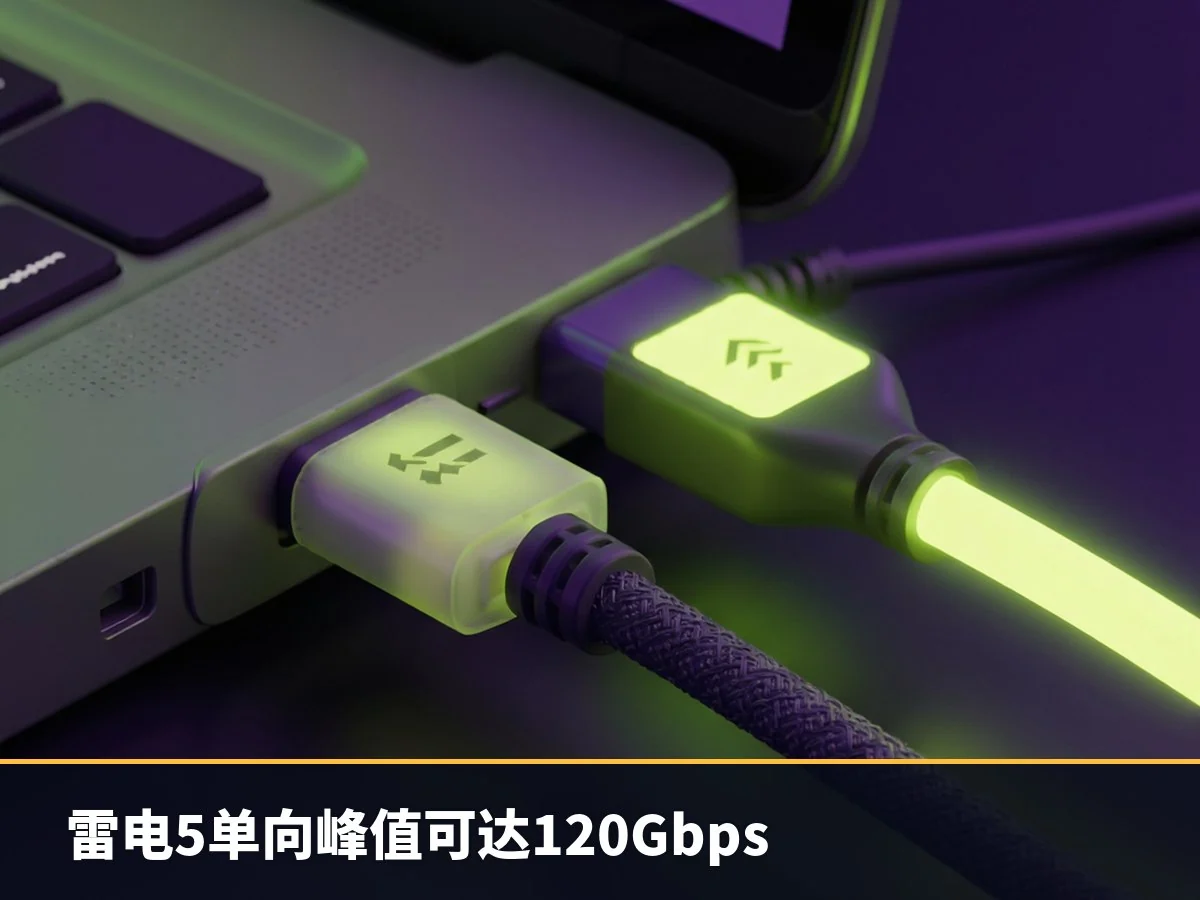
相比之下,MacBook Pro M4 Pro 的端口则如同一条高速公路,允许卡车、巴士和汽车并行通过。这是雷电 5 标准,单向数据传输速度最高可达 120 Gbps。
除了传输速度,外部显示器支持能力、兼容性认证以及成本也是区分雷电与普通 USB-C 端口的关键因素。
Mac 雷电端口与普通 USB-C 的核心差异
速度是两者最主要的区别。标准 USB-C 端口的支持范围从 USB 2 的 480 Mbps 到 USB 4 v2.0 的 80 Gbps。而雷电 4 的最高速率为 40Gbps,雷电 5 则为 80Gbps(单向峰值可达 120Gbps)。
理论上,USB 4 v2.0 的速度可与雷电 5 匹敌。然而,制造商可自由选择让 USB 4 运行在低至 20 Gbps 的速度,而每一台搭载雷电 5 的设备必须强制支持 80 Gbps。实测数据显示,在 MacBook Neo 的 USB 3 端口上传输一个 500GB 文件需耗时 7 分钟,而在雷电端口上则不到一分钟即可完成。这种高带宽使得单个雷电 5 端口能够同时支持多达三台 4K 显示器。
功能保证性是另一大差异点。非雷电标准的 USB-C 端口功能定义模糊,因为视频输出(DisplayPort Alt Mode)、供电(Power Delivery)等功能均为可选配置。用户可能遇到两个外观相同的 USB 3 端口,其中一个不支持视频输出。此外,USB 命名体系混乱,例如“USB 3”可能涵盖 5 Gbps 至 20 Gbps 的任何速度。雷电标准则不同,Intel 规定每个端口必须支持包含高速数据、视频输出及充电在内的强制性功能列表。
成本方面,雷电端口和电缆通常高于普通 USB-C 产品。雷电由 Intel 和 Apple 联合开发,而非由 USB Implementers Forum 管理。制造商需通过 Intel 严格的认证测试程序,这部分合规成本最终转嫁给了消费者。
Mac 雷电与 USB-C 的兼容性表现
Teacher Photo/Shutterstock由于雷电标准采用 USB-C 连接器,大多数 USB-C 设备均可物理插入 Mac 的雷电端口。实际性能取决于接入的端口类型、线缆规格及设备能力。例如,将标准 USB-C 驱动器插入 Mac 雷电端口时,设备将以 USB 模式运行。
反向兼容情况较为复杂。若将仅支持雷电的外部 SSD 插入 MacBook Neo 的非雷电端口,可能无法正常工作或性能受限。不过,新配件通常会向下兼容较慢的 USB 速度以确保可用性。线缆选择同样关键:使用雷电线缆连接普通 USB-C 端口或设备不会出现问题;但若使用普通 USB-C 线缆连接雷电设备,传输速度将被限制在该线缆的标准上限内。
Apple 未在 MacBook 机身上明确标记端口类型,导致用户难以直观区分。最准确的验证方法是查阅官方技术规格:复制您的 Mac 型号名称,在 Apple 官网搜索并进入该型号的规格页面,检索“雷电”或“USB”字样以确认具体配置。
这并不意味着 USB-C 缺乏价值。若无需雷电的高带宽或多屏扩展特性,标准 USB-C 端口完全能够满足日常充电和文件传输需求。