旧路由器在家庭网络中仍具备显著的应用价值,通过重新配置可赋予其新的功能。
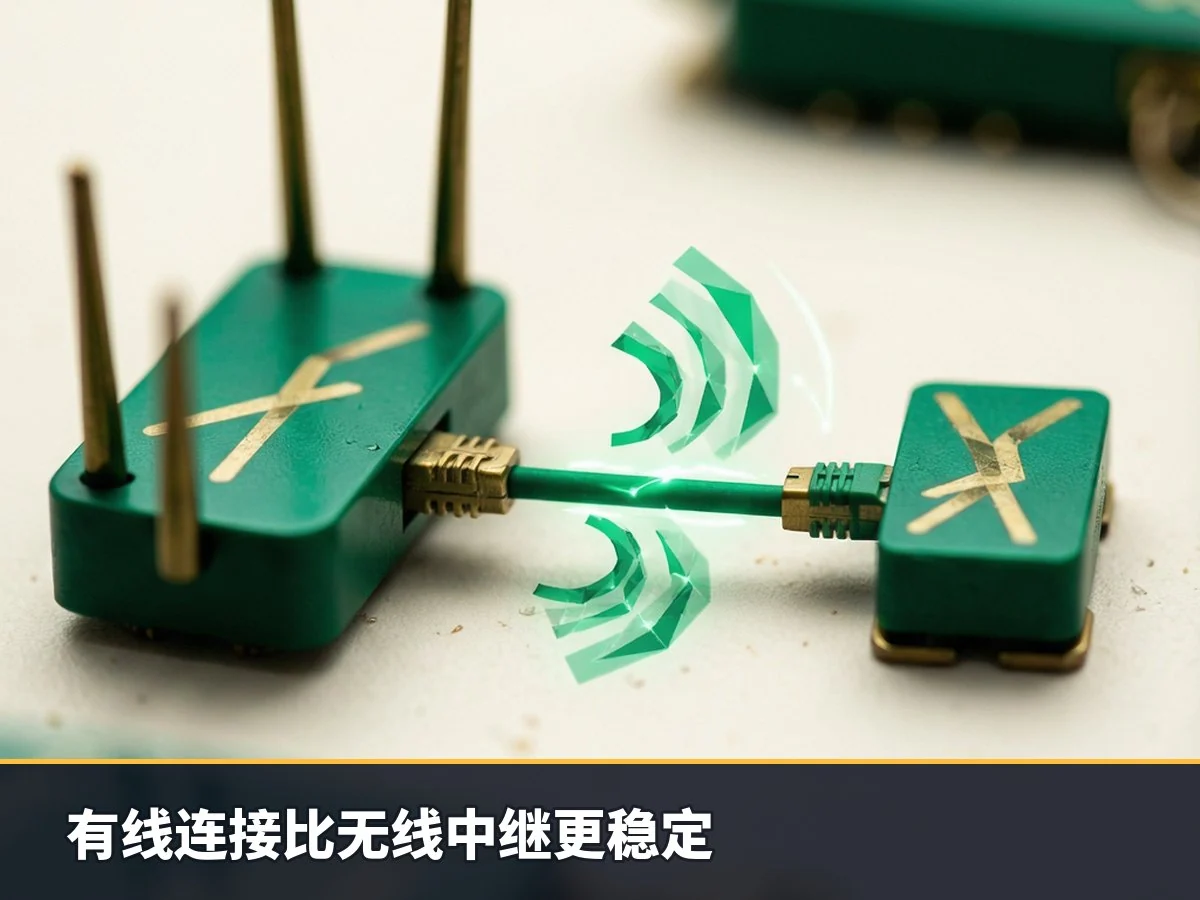
将旧路由器用作无线中继或网状节点
当新路由器的信号无法覆盖房屋角落时,旧路由器可被改造为专用接入点。这种方式无需额外购买无线扩展器等单一用途设备。连接方式分为有线和无线两种:有线连接能提供稳定的高速传输,但需要铺设以太网线至主路由器,这在部分户型中可能实施困难;无线连接则容易受到干扰并导致性能下降。
为减少拥堵,可在两台路由器上禁用特定频段。建议配置旧路由器广播 2.4GHz 频段,同时在新路由器上禁用该频段。由于 2.4GHz 信号穿墙能力更强,而近十年 Wi-Fi 技术的改进主要集中在 5GHz 和 6GHz 等高频段。许多路由器支持无线中继或桥接功能,需查阅管理面板或手册确认。例如,TP-Link 的旧款机型将该功能隐藏于子菜单中。需注意,无线中继模式下,二级路由器需占用部分无线带宽与主路由器通信,这会降低连接至该设备的实际网速。
少数路由器支持作为网状 Wi-Fi 节点,允许混合不同型号构建统一网络。若尚未选购新路由器,且旧设备支持此功能,可优先考虑。
利用 LAN 端口充当网络交换机
若新路由器的 LAN 端口数量不足以连接高带宽设备,旧路由器可替代基础网络交换机(通常售价 10 至 20 美元)。设置过程相对简单:使用一根以太网线将新路由器与旧路由器相连,注意不要插入旧路由器的 WAN 端口。
多数路由器在管理设置中提供访问点 (AP) 或交换机模式,需登录管理面板启用。若无此类选项,则需手动禁用旧路由器的 DHCP 服务器及其他路由功能。若仅使用其有线端口,建议禁用旧路由器的所有无线功能以避免干扰。
搭建文件与打印服务器
许多路由器配备常被忽视的 USB 端口,可用于连接存储设备或打印机。这使得网络中的任何设备均可发起打印任务,即使打印机本身不支持 Wi-Fi,这也是一种简便解决方案。
连接外置硬盘或 U 盘可将路由器转变为基本存储服务器,实现网络内任意设备的读写访问。虽然专用 NAS 设备及驱动器成本较高,但路由器方案缺乏真正的可靠性与备份功能,且 USB 端口传输速度有限,性能存在瓶颈。建议检查 USB 设备共享设置以优化体验。
部署专用 VPN 路由器
现代路由器虽支持 VPN,但全局开启会导致所有流量经由 VPN 路由,可能引发电池快速耗尽等问题。将旧路由器改为独立的 VPN 客户端更具意义。这种独立于主网络的专用 VPN 路由器可随时供设备连接。
具体操作因 VPN 提供商和路由器制造商而异,通常步骤包括:将旧路由器连接至新路由器并启用 AP 模式,随后在管理面板中找到 VPN 设置,启用功能并输入凭证。
刷入自定义固件提升灵活性
路由器本质上是低功耗计算机,由高效 CPU、少量 RAM 和内存组成,运行专为网络流量处理设计的轻量级操作系统。当厂商停止固件更新或原生系统限制过多时,问题便会出现。
开源社区提供了如 OpenWRT 等定制固件项目,用更灵活的操作系统取代原厂软件,从而延长旧路由器的使用寿命。上述多种复用方案在自定义固件环境下更易实现。OpenWRT 相比许多默认系统限制更少。需要注意的是,并非所有路由器均支持自定义固件,用户需查阅各项目的兼容性文档以确定适用性。