强制关机虽然能解决燃眉之急,但往往伴随着风险。
By Deven McClure
Sept. 27, 2026 10:45 am EST
Suwan Waenlor/Shutterstock
当电脑完全卡死,或者用户急需离开时,直接按下电源键似乎是最快的选择。尽管偶尔手动重启可能有助于系统恢复,但如果计算机在未完成正常关机流程的情况下被强制切断,可能会导致永久性损坏。
在某些情况下,如突发停电,强制断电不可避免,但仍可采取措施减轻损害。除此之外,尽量避免强制关闭 PC 是更为稳妥的做法,主要原因如下:
数据丢失与文件损坏风险
强制关机意味着机器无法执行常规的关机保护程序。操作系统及后台应用程序(如文件索引、更新检查、云端同步和自动保存功能)正在持续运行。若这些进程未能在系统控制下正常终止,任务可能仅部分完成,从而引发文件损坏或数据丢失。
强制关机最危险的时机是在系统更新期间。更新过程涉及删除关键旧文件并替换为新文件,此时中断可能导致文件永久缺失。后果可能是电脑无法启动,迫使用户进入复杂的故障排除阶段。
自定义电源按钮行为
Rneaw/Shutterstock
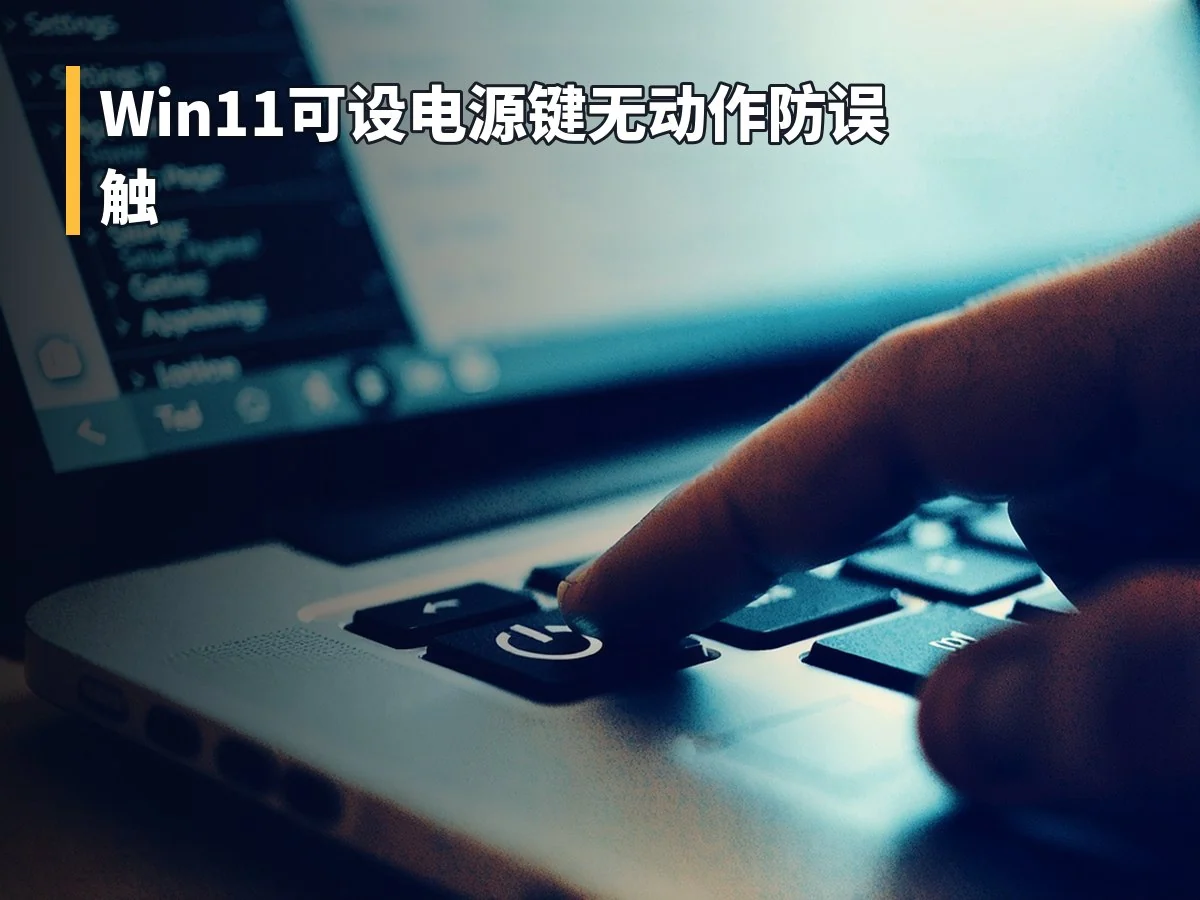
尽管长按电源键存在争议,但该按键的功能实际上具备较高的可定制性。在 Windows 11 设置中,用户可以定义短按电源键的行为,选项包括:关机、睡眠、休眠(类似关机但在重启后恢复当前状态)、关闭显示器或不执行任何操作。对于笔记本电脑而言,“不执行任何操作”是一个理想的防误触设置。
修改电源按钮功能的步骤如下:
- 通过快捷键 Windows 键 + I 打开“设置”。
- 在右侧栏中选择“系统”。
- 点击“电源和电池”。
- 针对笔记本电脑,选择“盖子、电源和睡眠按钮”;针对台式机,选择“电源按钮”。
- 在下拉菜单中配置“按下电源按钮将使我的 PC”执行的操作。