iPhone 的“实时文本”(Live Text)功能允许用户通过摄像头直接识别并与画面中的文字进行交互。该功能适用于运行 iOS 15 或更高版本的 iPhone,当相机取景框内出现网站链接、标志、海报或传单等包含文字的内容时即可启用。
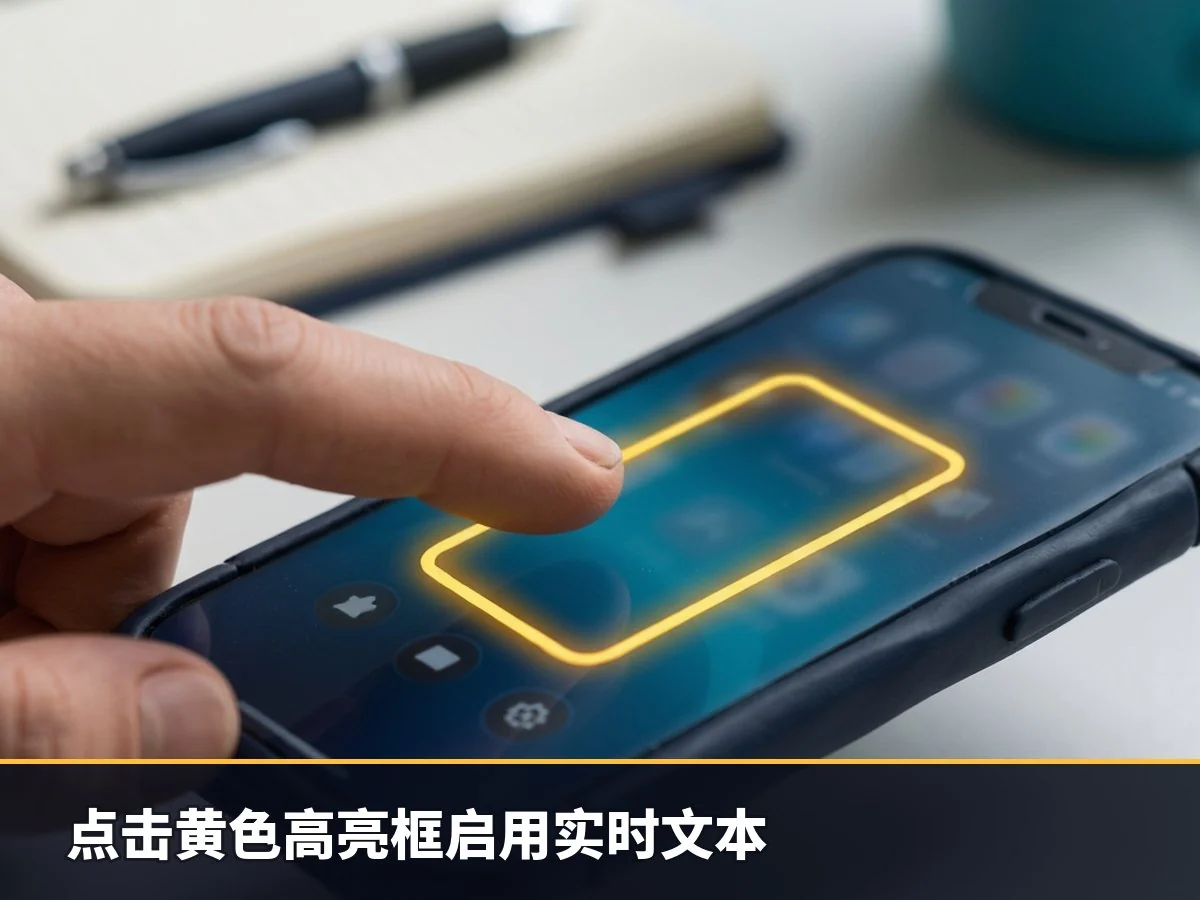
与需要特定硬件支持的 Apple Intelligence 视觉智能不同,实时文本不依赖高端机型,专注于文字处理。操作方式十分直观:举起手机对准文字,点击屏幕上的“实时文本”按钮,随后选择所需选项。
这一功能不仅对旅行者极具实用价值,在日常场景中也有多种应用方式:
- 快速读取传单上即将举行活动的详细信息。
- 将手写笔记内容转化为数字文本分享给同事,替代截图。
- 无需手动输入即可访问网页地址或发送电子邮件。
- 直接拨打标志牌上显示的电话号码。
- 执行货币单位转换。
实时文本的操作流程
使用步骤如下:打开相机应用,将目标文字置于取景器中,待文字周围出现黄色高亮框后,点击右下角的小网格图标(位于快门键旁)。在弹出的菜单中选择“翻译”、“复制”等选项,或使用抓取点精确选取特定文本片段(如网址),亦可选择“全选”。
选中文字后,系统提供丰富的处理选项。用户可将文本复制并粘贴至信息、备忘录或邮件应用中,或通过 AirDrop 分享。此外,还可直接搜索相关网址与信息,或对文本进行翻译。
针对特定类型的内容,屏幕底部会自动弹出快捷操作栏,支持拨打电话、访问网站、启动邮件客户端及货币转换等功能。若需禁用此特性,可前往“设置” > “相机”,关闭“显示检测到的文本”开关。
实时文本与视觉智能的区别
Apple 于 2024 年 9 月随 iOS 18.1 推出了作为 Apple Intelligence 一部分的“视觉智能”功能。相较于实时文本,视觉智能更接近 Google Lens 的体验,但要求设备具备 Apple Intelligence 兼容性(仅限 iPhone 15 Pro、15 Pro Max 及更新机型)。
激活视觉智能有多种途径:首先需在“设置” > “Siri”中确保 Siri 已开启;其次,可通过长按相机控制按钮、自定义动作按钮(在“设置” > “动作按钮”中配置为“视觉智能”),或在相机应用内调用 Siri(需启用 Siri AI)来启动。用户也可从锁屏界面或控制中心添加视觉智能图标以便快速访问。
启动后,将镜头对准植物、地标等物体,即可获取上下文信息、运行图像搜索或通过 ChatGPT 查询详情。若对准商业招牌,还能获取营业时间、菜单、评论及预订入口等信息。
视觉智能同样具备文字处理能力,支持翻译、朗读、总结文本,以及点击电话号码、邮箱地址和网址。简而言之,实时文本在相机检测到文字时自动触发,而视觉智能则在此基础上扩展了更广泛的场景识别与交互能力。