在动用螺丝刀拆解机器之前,建议先从外部通风口入手进行清洁。
笔记本电脑风扇长期处于狭窄机箱内运行,极易积聚灰尘。当风扇、散热器或气流通道被堵塞时,会导致散热效率下降,进而引发处理器因过热而降频(Thermal Throttling),影响性能表现。
联想官方建议每三到六个月对笔记本电脑风扇进行一次清理。对于日常维护而言,通常无需拆解机身:只需关机并断开电源,通过通风口使用短促的电子安全压缩空气即可。若需深度清洁,打开笔记本虽有必要,但用户需清楚潜在风险——不同机型的底盖结构各异,拆卸过程可能暴露内部组件,甚至涉及高价值电子元件的精密操作。
优先尝试免拆机清洁方案
大多数情况下,仅通过外部处理即可清除大部分积尘,无需接触内部硬件。
- 关闭笔记本电脑,断开所有线缆及外设连接。若设备配备可轻松移除的外部电池,请先将其取出。
- 定位进气口与排气口。检查机身底部、侧面及屏幕转轴周围。部分机型将排气管隐藏于转轴附近,因此并非所有可见网格都对应主要风道。
- 清理通风口周围的松散灰尘。对于可触及区域,使用无绒布或防静电(ESD)安全刷具操作,切勿将工具深入插入网格内部。
- 使用短促爆发的压缩空气。保持罐体直立,喷嘴与通风口之间保留适当距离。过高的气压可能损坏风扇叶片,且不同机型适用的喷嘴距离并无统一标准。
- 避免连续吹扫导致风扇高速空转。强制风扇快速旋转可能造成机械损伤,应始终采用间歇性的短促喷气方式。
若不习惯使用压缩空气,防静电刷、无静电布或手动皮老虎也是可行的替代工具。需注意,严禁使用标准 WD-40 多用途产品。该产品设计初衷为润滑、除湿及防锈,并不适用于解决电子设备的散热积尘问题。
拆机清洁需谨慎评估复杂度
如果外部清洁后气流依然受阻,或观察到内部有明显积尘,则需移除底部面板以获取更好的访问权限。此时,通用操作指南往往不再适用,具体步骤高度依赖机型设计。
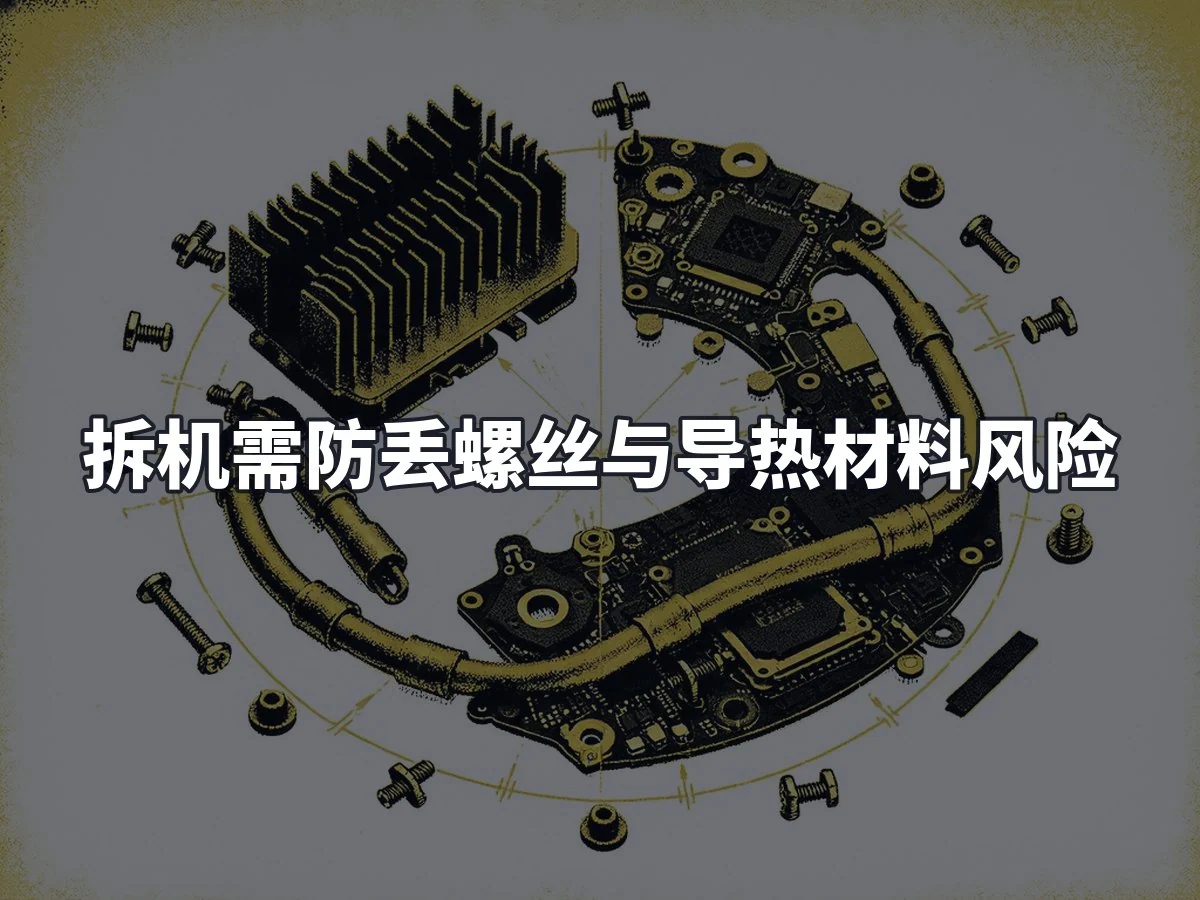
在某些笔记本电脑中,风扇可独立拆卸。但若仅清洁了单个风扇,而另一个风扇、散热器或排气通道仍被堵塞,整体散热改善效果有限。此外,尘埃不仅附着于扇叶,还常堆积在间距紧密的散热鳍片之间,阻碍热交换。
在进行任何拆解前,务必查阅特定型号的用户手册。以戴尔 Alienware m16 R2 为例,其左右风扇接口分离,拆卸整个冷却组件需拧下六颗常规螺丝并松开六颗带防丢设计的散热螺丝。戴尔官方警告称,此程序仅建议由授权维修技术人员执行。
部分机型的拆解流程更为繁琐。例如 Alienware m16 R1,在接触风扇和散热器组件前,需依次移除 SSD、无线网卡、顶部散热器、小风扇、后部 I/O 盖板及电池,并完成九个系统板移除步骤。冷却组件本身由八颗防丢螺丝固定。戴尔同时警示,切勿使用酒精擦拭剂清洁其 Element 31 导热材料,因为酒精可能溶解油脂形成导电金属颗粒,从而引发电路短路。
若清洁需求涉及将散热器或均热板从 CPU/GPU 上完全分离,则操作难度显著增加,需格外谨慎对待。