iPhone 的“始终显示”(Always-On Display,简称 AOD)功能允许用户在无需解锁设备的情况下查看时间、通知及小组件。尽管该功能在隐私保护和电池续航方面存在争议,但对于希望减少频繁拿起手机动作的用户而言,它提供了极大的便利。然而,部分用户发现该功能并非持续开启。以下将解析导致 AOD 关闭的原因及相应的解决措施。
支持机型与基础设置
首先需要确认设备是否支持该功能。“始终显示”仅适用于以下 iPhone 型号:
- iPhone 14 Pro 和 14 Pro Max
- iPhone 15 Pro 和 15 Pro Max
- iPhone 16 Pro 和 16 Pro Max
- iPhone 17, 17 Pro 和 17 Pro Max
- iPhone Air
- iPhone 18 Pro 和 18 Pro Max
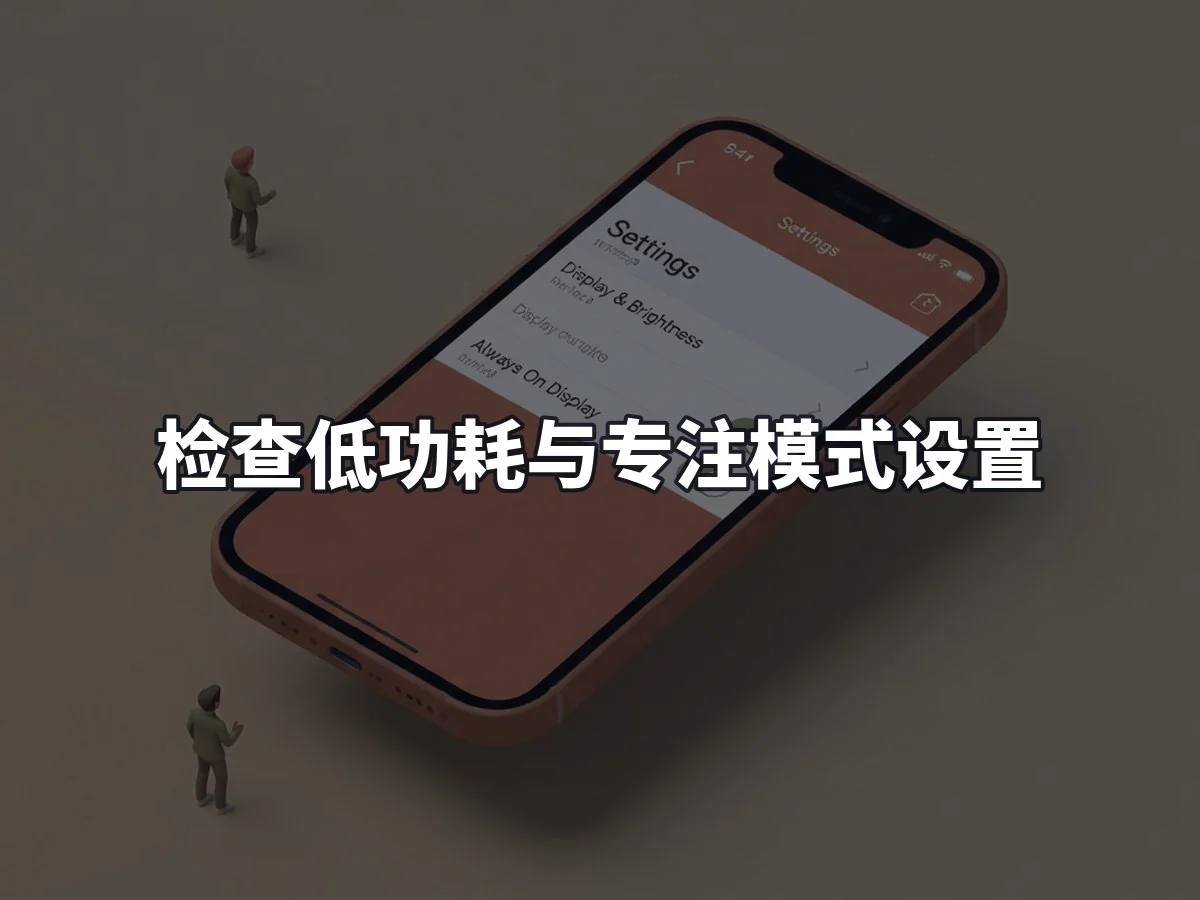
若设备兼容,请前往 设置 > 显示与亮度 > 始终显示,确保该选项已启用。
AOD 自动关闭的系统逻辑
在某些特定场景下,系统会主动禁用 AOD 以节省电量或保障安全,这些情况通常无法通过用户设置更改:
- 检测机制失效:当 iPhone 屏幕朝下放置、被遮挡无法看到,或未检测到用户注视时,AOD 会关闭。此外,如果 iPhone 未处于配对的 Apple Watch 附近(例如用户离开房间),该功能也会停用。建议定期清洁前置摄像头以确保识别准确。
- 闲置超时:长时间无操作后,屏幕会自动熄灭。
- 驾驶模式干扰:连接 CarPlay 时,为减少驾驶员分心,AOD 会自动关闭。
- 连续互通相机:使用 iPhone 作为 Mac 的网络摄像头时,AOD 同样会停止工作。
常见故障排除:低功耗模式与专注模式
除了上述系统级限制外,低功耗模式和专注模式是导致 AOD 意外关闭的两个主要人为因素。
1. 检查低功耗模式
低功耗模式会强制关闭 AOD。若需恢复,请按以下步骤操作:
- 打开设置。
- 选择电池 > 电源模式。
- 关闭低电量模式。
注:iPhone 14 及更早机型需在主电池菜单中查找此设置。对于较新机型,建议同时检查并关闭“自适应电源”,因为当电量低于 20% 时,该功能可能会自动重新启用低功耗模式。
2. 调整专注模式设置
默认情况下,“睡眠”专注模式会禁用 AOD。若希望保持显示,需进行如下调整:
- 从控制中心点击专注模式,若“睡眠”处于激活状态,点击将其关闭。
- 若要防止健康 App 自动启动睡眠模式,请点击“睡眠”旁的三个点进入设置,在“时间表”中选择“下一个日程”或自定义日程安排。
对于其他类型的专注模式,用户可以单独配置 AOD 的行为:
- 进入对应专注模式的设置页面。
- 向下滚动至“专注模式过滤器”,选择添加过滤器。
- 在“系统过滤器”中找到始终显示,并确保其开关处于开启状态。
其他修复建议
如果触摸屏幕唤醒功能过于敏感,可在设置 > 显示与亮度中切换“抬起唤醒”选项。若以上方法均无效,尝试重启 iPhone 以清除可能存在的临时系统错误。