笔记本电脑风扇噪音解析与降噪指南
高性能笔记本电脑在运行大型游戏或繁重任务时产生显著风扇噪音是常见现象。本文旨在分析噪音产生的原因,判断其是否属于正常工况,并提供降低噪音的有效方法。
高负载下的风扇运作机制
笔记本电脑风扇转速提升主要源于散热需求。当 CPU 和 GPU 在高负荷状态下运行时,会产生大量热量,系统必须通过提高风扇转速来维持温度平衡。这一过程在游戏、4K 视频渲染等高强度计算任务中尤为明显。
以 ASUS ROG Zephyrus G14为例,这款被广泛认为是顶级游戏本的设备,在搭载 RTX 5080 显卡并开启 Turbo 模式时,风扇噪音可超过 50dB。虽然该分贝水平足以造成干扰,但这通常是硬件为保护组件免受过热崩溃而做出的必要妥协。
用户可通过 Windows 任务管理器监控 CPU 使用率,关闭不必要的后台程序以降低负载。此外,确保笔记本通风口未被遮挡也是减少因气流受阻导致风扇加速运转的关键。
区分正常噪音与故障信号
在大多数情况下,高负载时的风扇噪音是正常的物理现象,表明冷却系统正在有效工作。然而,若笔记本电脑在执行轻量级任务(如浏览网页)时仍发出类似飞机起飞的巨大噪音,且 CPU/GPU 占用率较低,则可能暗示存在硬件问题。
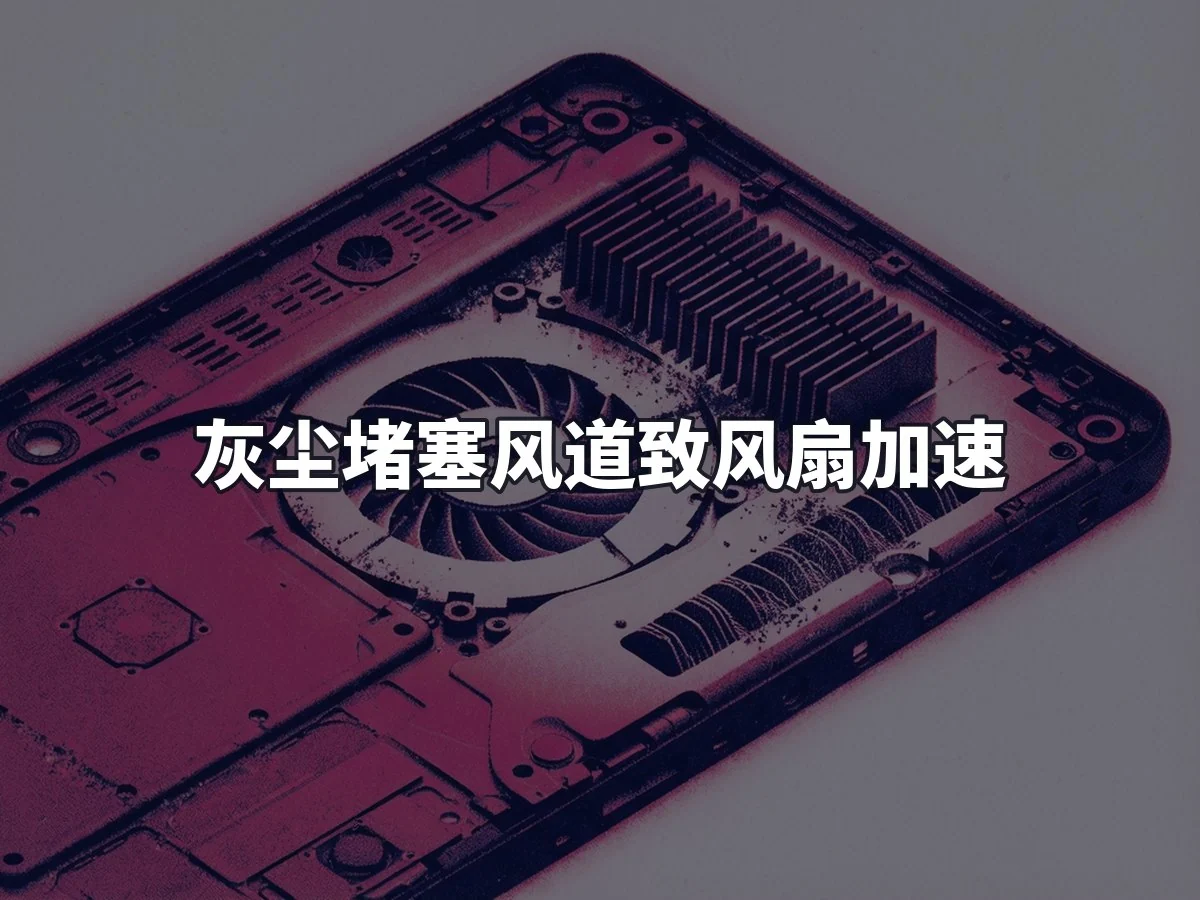
灰尘积累是导致此类异常的主要原因之一。随着时间推移,灰尘会覆盖风扇叶片并堵塞内部风道,限制空气流通,迫使风扇以更高转速运行以补偿散热效率的下降。此时建议寻求专业维修服务,清理机身内部积尘。
另一种需要警惕的情况是出现不规则的摩擦声或咔哒声。这通常意味着风扇轴承受损。失效的风扇不仅无法提供适当冷却,还可能导致严重的过热问题,进而引发系统不稳定、频繁崩溃甚至强制关机。若听到此类异响,应立即联系制造商或送修。
降低风扇噪音的操作策略
对于希望降低噪音的用户,调整电源设置是最直接的方法。在 Windows 系统中,进入“设置” > “系统” > “电源和电池”,将电源模式切换为“最佳能效”。降低功耗通常会减少发热量,从而间接降低风扇转速。
专用游戏笔记本通常配备厂商定制的控制软件。例如,ASUS Zephyrus G14 用户可通过 Armoury Crate(奥创中心)应用程序快速选择“安静”配置文件,手动限制风扇最大转速。
在游戏场景下,优化图形设置也能显著减轻 GPU 压力。具体措施包括:
- 锁定帧率上限:将游戏帧率限制在 60 FPS,避免无限制的高帧率输出带来的额外算力消耗。
- 关闭高级特效:禁用光线追踪等高耗能功能。
- 降低分辨率:适当下调游戏内置分辨率以减少渲染负担。
最后,环境因素也不容忽视。在高温季节或环境中,周围空气温度较高,笔记本散热效率自然下降,风扇需更努力工作。建议将笔记本电脑放置在平整、坚硬的表面上,避免在床铺或沙发上使用,以确保底部进风口畅通无阻。