核心要点
- 微软推出面向 IT 管理员的 Windows 远程锁定新功能。
- 锁定状态将持续,直至管理员手动解除。
- 该操作不影响用户的 Microsoft 账户,其他设备仍可正常登录。
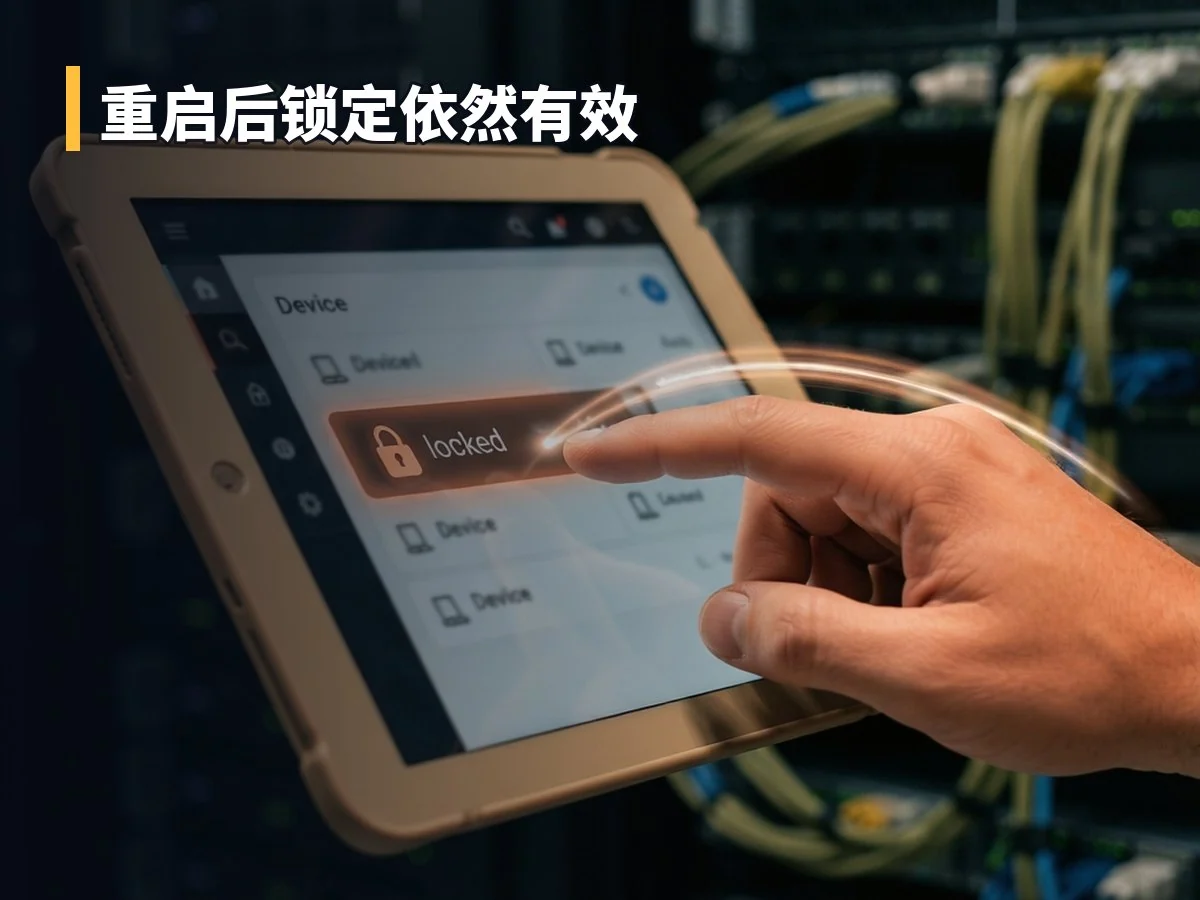
针对丢失或被盗的 Windows 设备,微软近日上线了一项新的远程锁定功能。该功能允许 IT 管理员通过远程连接即时禁用设备的登录访问权限,从而保护工作项目和个人数据免受未经授权的访问及盗窃风险,而无需立即对设备进行完全擦除。
延伸阅读:Windows 11 在 8GB 内存 PC 上的运行表现得到优化
Microsoft 新远程锁定的使用机制
当设备被报告失踪或被盗后,管理员可从任何位置远程禁用其登录访问权限。据 Microsoft 介绍,即使设备断开 Wi-Fi 网络连接,锁定状态在重启后依然有效,且仅能由管理员解除。这意味着窃贼无法利用密码、PIN 码或生物识别信息绕过安全锁。
尽管这一新功能提升了 IT 管理员在设备丢失时的响应速度,但它并未解决所有潜在的安全漏洞。如果设备最终无法找回,远程锁定本身不会删除数据、擦除设备或将丢失设备从公司网络中隔离。因此,IT 管理员仍需结合 Intune 和 Microsoft Entra 仪表板中的相关控制措施来完善安全防护。
延伸阅读:即使 Windows 11 无法启动,用户仍可进行恢复操作
值得注意的是,远程锁定功能不会重置用户的 Microsoft 账户凭据。用户仍可在其他设备上使用该账户登录,以执行数据恢复、修改密码或暂时禁用特定权限等操作。此外,远程锁无法阻止设备进入安全模式、USB 启动、Windows 恢复模式或在存储驱动器重新成像时启动。鉴于此,Microsoft 强烈建议在设备被擦除或找回之前,保持 BitLocker 加密处于启用状态。
设置远程锁定的流程相对简便。管理员需登录 Intune 管理中心,依次进入“设备” > “Windows” > “配置” > “创建” > “新策略” > “Windows 10 及更高版本” > “模板” > “自定义”。通过此路径,管理员可以为连接到网络的每个设备创建配置文件,并建立一个用于存放待锁定设备的组。锁定单个设备只需将其加入该组即可;反之,若要解锁,则需创建第二个配置文件和设备组,并将已锁定的设备移至新的解锁类别中。