尽管 Apple CarPlay 本身不直接提供速度摄像机警告,但用户可通过第三方导航应用实现这一功能。随着 Flock 摄像机的普及及其引发的争议,了解如何获取测速提醒变得尤为重要。
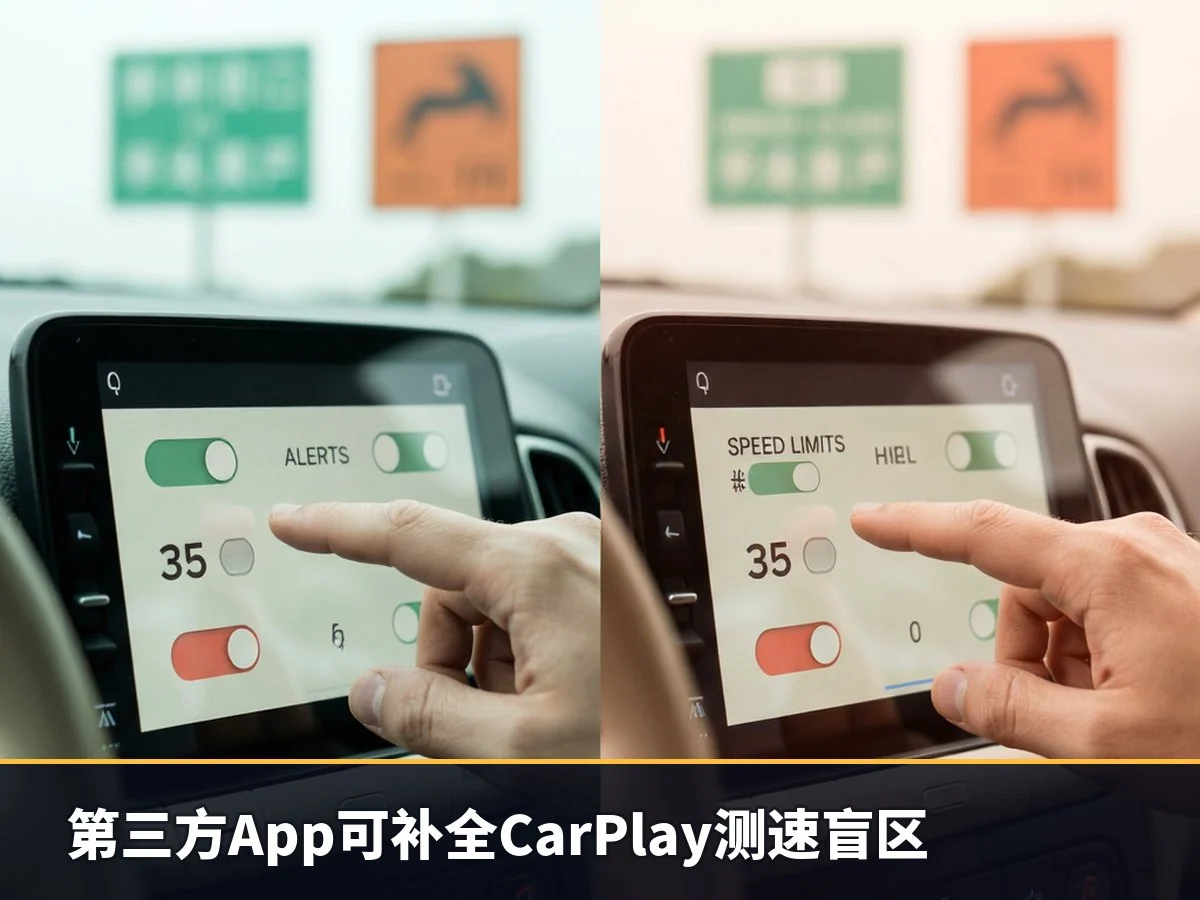
导航应用的摄像头警报设置
在受支持的地区,Apple 地图会自动发出固定和移动速度摄像机的警报,无需额外开关设置。相比之下,Waze 默认启用摄像头警报,并允许用户自定义每种摄像机类型的显示与提醒方式。具体路径为:设置 > 警报和报告 > 报告 > 摄像头。需注意,任何更改必须在断开 CarPlay 连接并在 Waze 应用中完成后,下次连接时才会生效。
Google 地图的设置略有不同。用户可在 CarPlay 界面点击“报告”以标记移动速度摄像机,帮助其他司机识别。若希望接收其他用户提供的相关信息,需在 Google 地图中进入设置 > 警报选项 > 所有警报进行开启。
此外,部分专用应用如 Radarbot 和 Roadar 也支持通过 CarPlay 发送包括红灯摄像机、车牌阅读器及 Flock 摄像机在内的多种警报。针对特别关注 Flock 摄像机的用户,FlockHopper 提供了免费的解决方案。值得注意的是,由于移动测速设备位置多变,除非有其他用户在应用中实时上报新位置,否则导航软件无法保证覆盖所有临时部署点。
速度限制信息的显示方式
关于当前路段的速度限制信息,各导航应用的设置路径有所不同。在 iPhone 上,用户需前往设置 > 应用 > 地图 > 驾驶,开启限速显示功能,该信息将在导航过程中呈现于屏幕。对于 Waze,需先断开 CarPlay,然后在应用内依次进入设置 > 测速仪 > 显示测速仪 > 设置偏好 > 显示限速。Google 地图的操作类似,路径为:个人资料图片 > 设置 > 导航 > 驾驶 > 测速仪。
原生 CarPlay 界面不包含独立的速度计,但 Waze 和 Google 地图等应用可在 CarPlay 屏幕上显示实时车速,并在超速或接近大幅降低的限速区域时发出警告。针对汽车制造商逐渐减少对标准 CarPlay 支持的现状,苹果推出了 CarPlay Ultra。该系统深度集成至车辆仪表盘,能够直接显示当前速度,这与普通 CarPlay 仅作为信息娱乐系统的定位有所区别。