PlayStation 5 内置了多项旨在优化用户体验的设置选项。对于新手或长期未调整系统配置的用户而言,深入挖掘这些功能有助于节省存储空间、减少干扰并提升操作效率。
限制自动奖杯捕捉以节省空间
默认情况下,PS5 会在用户获得奖杯时自动保存截图和视频。虽然记录重要成就具有纪念意义,但在频繁游玩多款游戏的情况下,大量视频文件会迅速占用主机存储容量。
建议进入“设置” > “捕获和广播” > “捕获” > “奖杯”,将“保存奖杯视频”设置为仅针对“白金”和“金”级奖杯。同时,可将视频持续时间调整为 15 秒(而非默认的 30 秒)以进一步压缩空间。若对截图无特殊需求,也可相应调整“保存奖杯截图”选项。
自定义 DualSense 控制器行为
DualSense 控制器的自适应扳机和触觉反馈是核心特性,但部分游戏可能表现过度。用户可在“设置” > “配件” > “控制器”中独立调节振动强度和触发器效果强度。此外,该菜单还允许调整控制器指示灯亮度,避免在特定场景下造成视觉干扰。
关于麦克风设置,当耳机麦克风激活时,系统会自动降低振动和自适应扳机强度。为避免此情况及防止在线游戏中误传音频,建议在“设置” > “声音” > “麦克风”中,将“登录时麦克风状态”设为“静音”。如需临时开启所有声音,可按住创建键。
创建键的默认行为可能导致捕捉时机难以把握。为简化操作,可在“设置” > “捕获和广播” > “创建快捷方式”中选择“简单截图”。此后,单次按下创建键即可截图,长按则打开完整创建菜单。
精细化通知管理
PS5 的通知机制可能在游戏或媒体播放期间造成干扰。通过“设置” > “通知”,用户可以控制警报的出现形式、预览内容及停留时间。
建议设置在玩游戏、观看媒体或直播时隐藏通知,例如在 Netflix 观影期间屏蔽好友邀请。同时,保留“朋友上线”通知以便及时获知多人游戏伙伴的状态。若错过通知,可通过按 PS 键打开控制中心,点击时钟图标查看历史记录。用户亦可选择暂停所有通知直至下次重启。
个性化控制中心与主屏幕布局
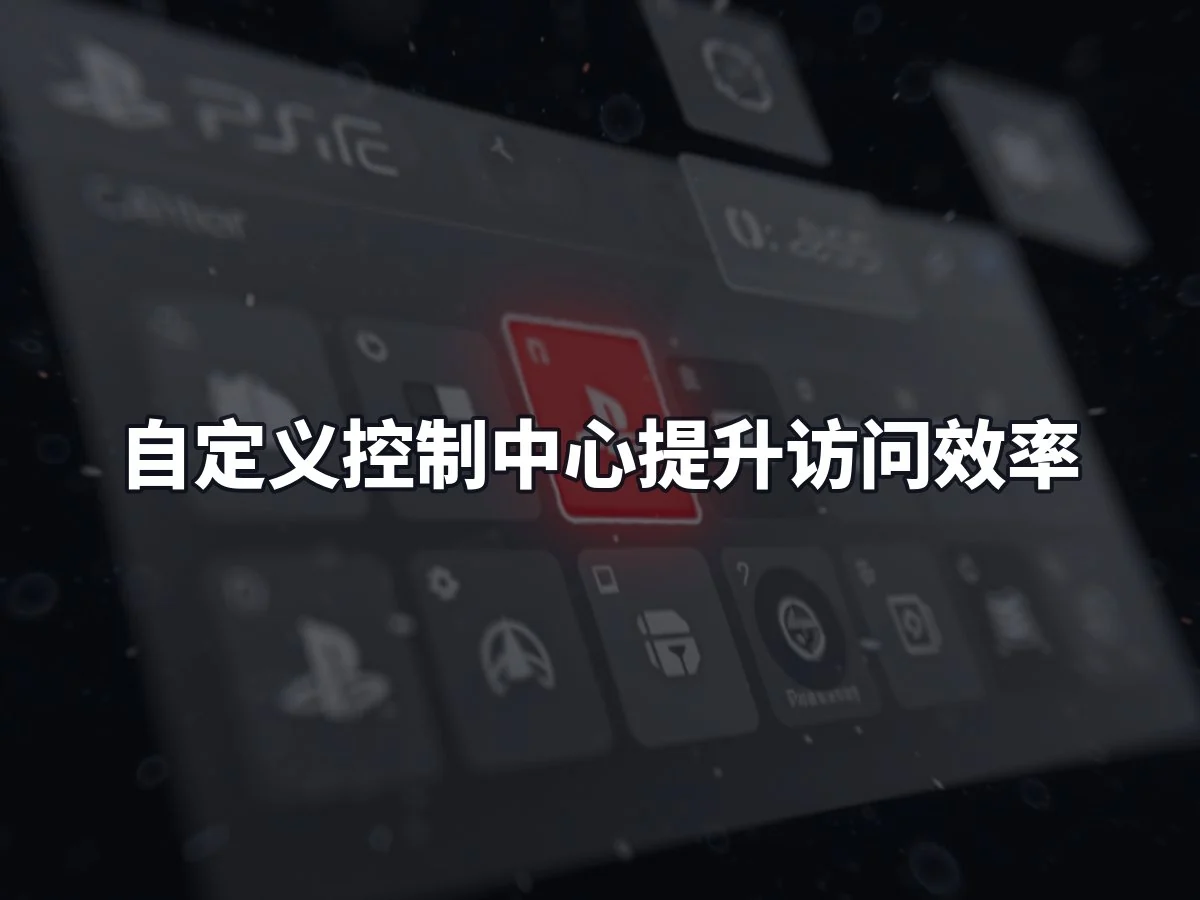
控制中心支持高度自定义。按 PS 键打开后,再按选项键即可进入编辑模式。用户可重新排列项目顺序、隐藏不常用控件(部分固定项除外),并添加默认隐藏的辅助功能或网络选项,以提高访问效率。
主屏幕同样提供丰富的个性化选项。点击欢迎中心图标后,可在右上角菜单中调整小部件布局、预设方案、壁纸及界面风格。小部件可用于快速查看存储剩余空间、在线好友状态、控制器电量及最近截图等信息。此外,用户可在“设置” > “系统” > “外观” > “外观和声音”中切换至前几代 PlayStation 主机的界面主题和音效。
对于高频游玩的游戏,建议将其固定在主屏幕上。选中游戏后按选项键,选择“保留在主屏幕上”即可。目前最多支持固定五个项目。
系统灯光、音效及全局预设
PS5 启动时的提示音音量默认为高,用户可在同一菜单中将其调低或完全静音。此外,还可自定义主机 LED 灯条亮度,例如在休息模式下增强亮度以充当夜灯。
为减少重复配置,建议在“设置” > “保存数据和游戏/应用设置” > “游戏预设”中设定首选参数。支持的 game 将自动应用这些设置,包括难度等级、性能/分辨率模式、摄像头翻转方向及字幕显示等。
对于使用耳机的用户,建议启用 3D 音频以提升沉浸感。进入“设置” > “声音” > “3D 音频(耳机)” > “创建个性化的 3D 音频配置文件”,根据听力测试结果进行校准,以获得优于传统立体声的空间音频体验。