利用 iPad 扩展 Mac 或 Windows PC 的显示空间,是提升移动办公效率的有效手段。虽然 iPad 并非专为外接显示器设计,但在咖啡店、差旅等场景下,配合第三方应用或 Apple 原生功能,它能很好地充当第二屏幕。此外,这些方案通常还支持 Apple Pencil 等配件,具体体验取决于用户的设备组合与需求。
Mac 用户首选:Sidecar(随航)
Apple 提供的 Sidecar 是最便捷的内置解决方案,但需满足特定条件。首先,必须拥有一台 Mac;其次,iPad 与 Mac 需登录同一个 iCloud 账户。若两设备使用不同账户,该功能将无法启用,建议用户在操作前检查 iPad 的设置。
在确保账户一致后,启用 Sidecar 十分简单。在 Mac 上打开控制中心(菜单栏中双切换开关图标),找到“屏幕镜像”选项(两个重叠方块图标),选择你的 iPad,它即刻变为辅助显示器。此时,iPad 的表现如同普通外接屏幕,支持完整分辨率及位置调整。用户可通过“系统设置”中的“显示设置”,自由重新排列 iPad 屏幕的位置。
除了 Sidecar,Mac 与 iPad 用户还可使用“通用控制”。与将 iPad 作为独立显示器不同,通用控制允许通过一台设备的输入设备操控另一台。例如,将 Mac 的光标移至 iPad 屏幕即可直接操作,甚至支持在两设备间拖放文件。该功能同样要求两设备登录同一 iCloud 账户并开启双重身份验证,且近年来发布的绝大多数 Mac 和 iPad 均兼容。用户需在控制中心的屏幕镜像设置中手动启用通用控制,并在显示设置的键盘和鼠标链接列表中选择 iPad。
Windows 及跨平台替代方案
对于 Windows 用户或希望获得更灵活控制的 Mac 用户,Duet Display 是热门选择之一。相比免费的 Sidecar,Duet Display 需要购买许可证,并要求在 PC 和 iPad 两端分别安装应用程序。尽管比 Mac 端多了一步安装流程,但启动应用后即可连接。其优势在于不强制要求 Apple ID 一致性,提供了更多控制权。
Luna Display 则采用硬件插件方案,适用于 Mac 和 Windows。用户需先将专用插件插入计算机,该插件负责处理无线传输,从而提升连接的可靠性。Luna Display 无需订阅服务,一次性付费 79 美元即可永久使用,适合排斥重复订阅费用的用户。此外,Luna Display 具备独特的“无头模式”,允许在没有物理监视器的情况下运行电脑。
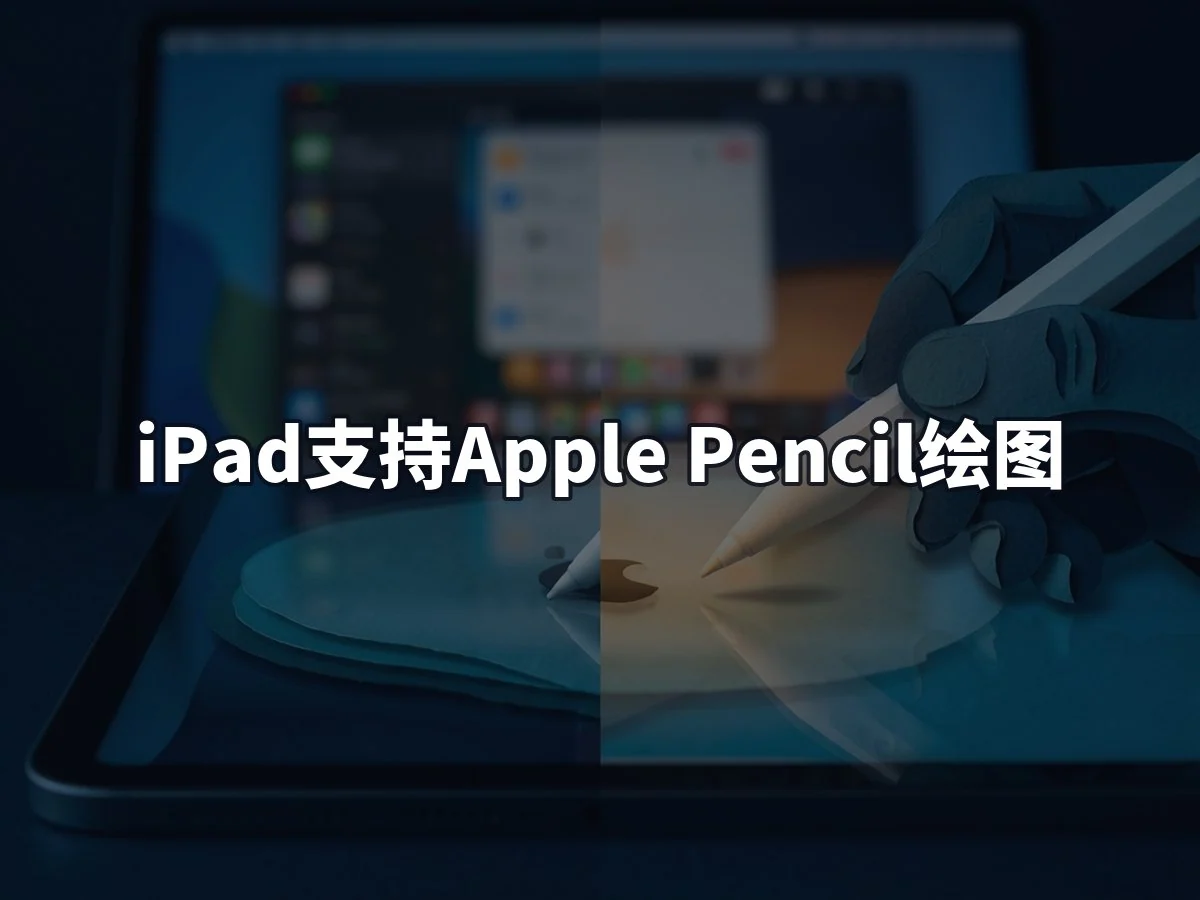
无论是 Duet Display、Luna Display 还是 Sidecar,均支持通过 iPad 触摸屏控制 macOS,并可结合 Apple Pencil 进行导航或绘图,使 iPad 兼具平板功能。同时,Mac 原有的鼠标和键盘可继续工作。整体体验流畅,虽偶有故障,但使用有线连接可有效减少此类问题。搭配合适的支架等 iPad 配件,能进一步优化 Sidecar 的使用体验。