核心要点
- Mozilla 在 Firefox 中推出名为“迷你窗口”(Mini Window)的新功能。
- 该功能允许用户将页面或标签页内容弹出至独立浮动窗口。
- 迷你窗口悬浮于主浏览器之上,旨在优化多任务处理体验。
为了提升 Firefox 的实用性与工作效率,Mozilla 开发团队近期引入了“迷你窗口”功能。目前,该特性已在 Firefox Nightly 版本中上线,测试反馈显示其运行稳定且表现良好。
什么是迷你窗口功能?
迷你窗口的核心设计理念在于简化界面干扰。它允许用户将当前打开的标签页(或其特定部分)移动到一个独立的、类似 Web 应用程序的窗口中。
在这个模式下,常规的地址栏、前进/后退按钮、刷新控件以及滚动条等浏览器元素均被隐藏,仅保留标题和关闭按钮。这种极简视图让用户能够专注于内容本身,无需额外构建 PWA(渐进式 Web 应用)即可获得类似体验。
对于屏幕空间有限的设备(如笔记本电脑),这一功能尤为实用。用户可以在处理主要任务的同时,通过悬浮的迷你窗口轻松查阅其他页面信息,从而显著提升多任务处理的效率。
如何使用迷你窗口?
目前,迷你窗口功能仅在 Firefox Nightly 版本中可用。虽然该版本定位为测试版,但在 Linux 和 MacOS 系统上的长期测试表明其稳定性尚可。对于不愿使用 Nightly 版本的用户,需等待该功能正式集成到稳定版更新中。
在 Firefox Nightly 中启用该功能无需额外设置,默认已开启。操作方式如下:
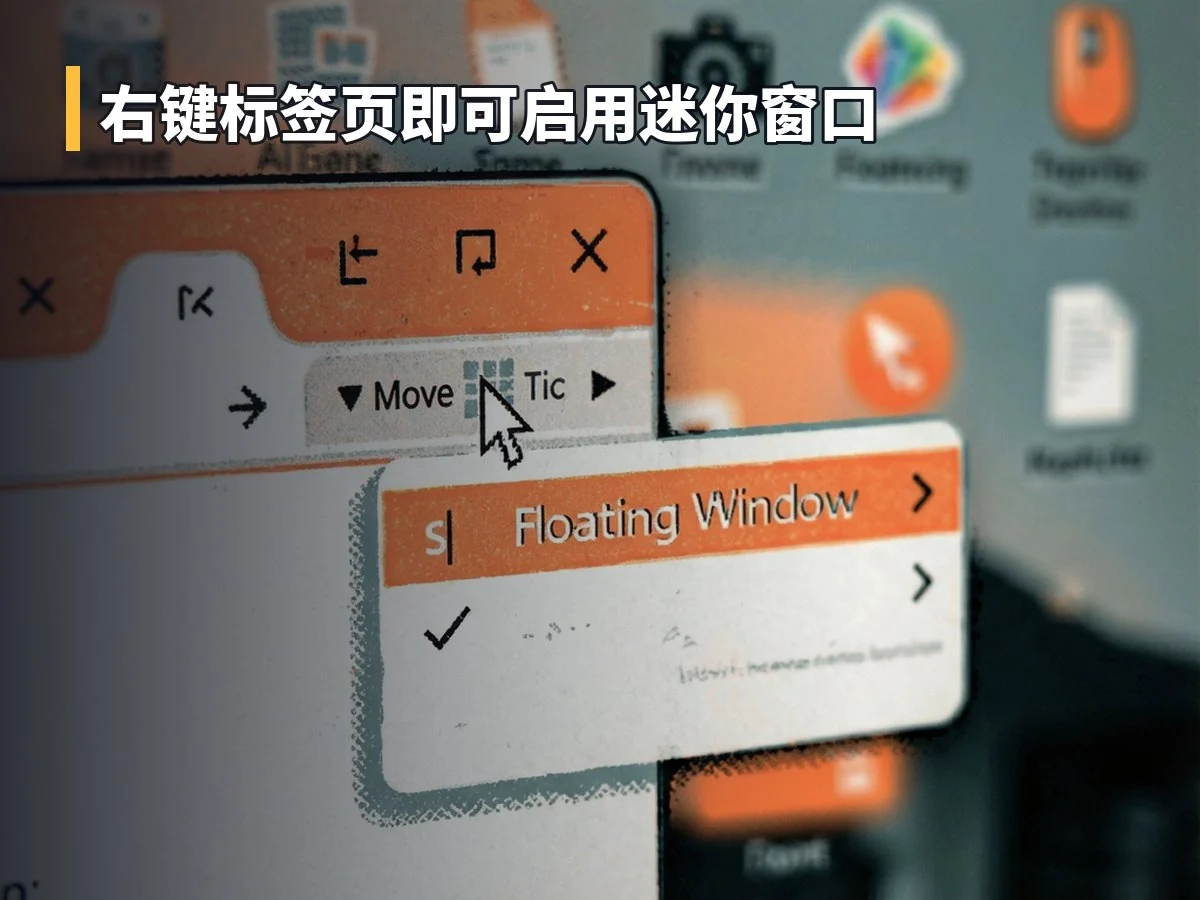
用户只需右键点击任意已打开的标签页,选择“移动标签页”>“移动到迷你窗口”。随后,一个悬浮窗口将从主浏览器中弹出,显示页面地址和标题,并支持自由拖动以调整位置。
此外,用户还可以选择仅将页面的特定部分移至迷你窗口,只需点击“将部分移动到迷你窗口”即可实现更精细的内容分离。
适用场景分析
迷你窗口适用于多种工作流场景。例如,在撰写文档时,用户可将参考资料文章置于迷你窗口中,避免在主编辑区与阅读区之间频繁切换标签页。
在 MacOS 环境下,该功能还能有效缓解 Stage Manager(台前调度)的限制。由于 Stage Manager 通常聚焦于单一窗口,利用迷你窗口可以让用户在保持主浏览器焦点的同时,持续访问另一页面内容。
另一个常见用法是将搜索引擎或常用 AI 服务固定在迷你窗口中,以便随时快速调用,而不占用主浏览器的标签页资源。
与其他浏览器功能的对比
在 Chrome 浏览器中,最接近的功能是“画中画”模式和迷你播放器,但这些选项主要局限于视频和媒体播放。虽然 Chrome 也支持将网站保存为 Web 应用程序并在独立窗口中打开,但其灵活性不及 Firefox 的迷你窗口,且无法保证始终悬浮于主窗口之上。