核心要点
- Android 17 正式引入“应用气泡”功能。
- 用户可将常用应用以悬浮图标形式置顶,实现快速访问。
- 该功能目前为 Pixel 独占,三星等厂商已有类似机制,未来有望扩展至更多设备。
此前,Android 系统已支持将即时通讯对话(如 Google Messages、Facebook Messenger)以“气泡”形式悬浮于屏幕之上。随着 Android 17 的发布,这一交互逻辑被进一步拓展:现在,任何应用程序都可以被转化为“应用气泡”。
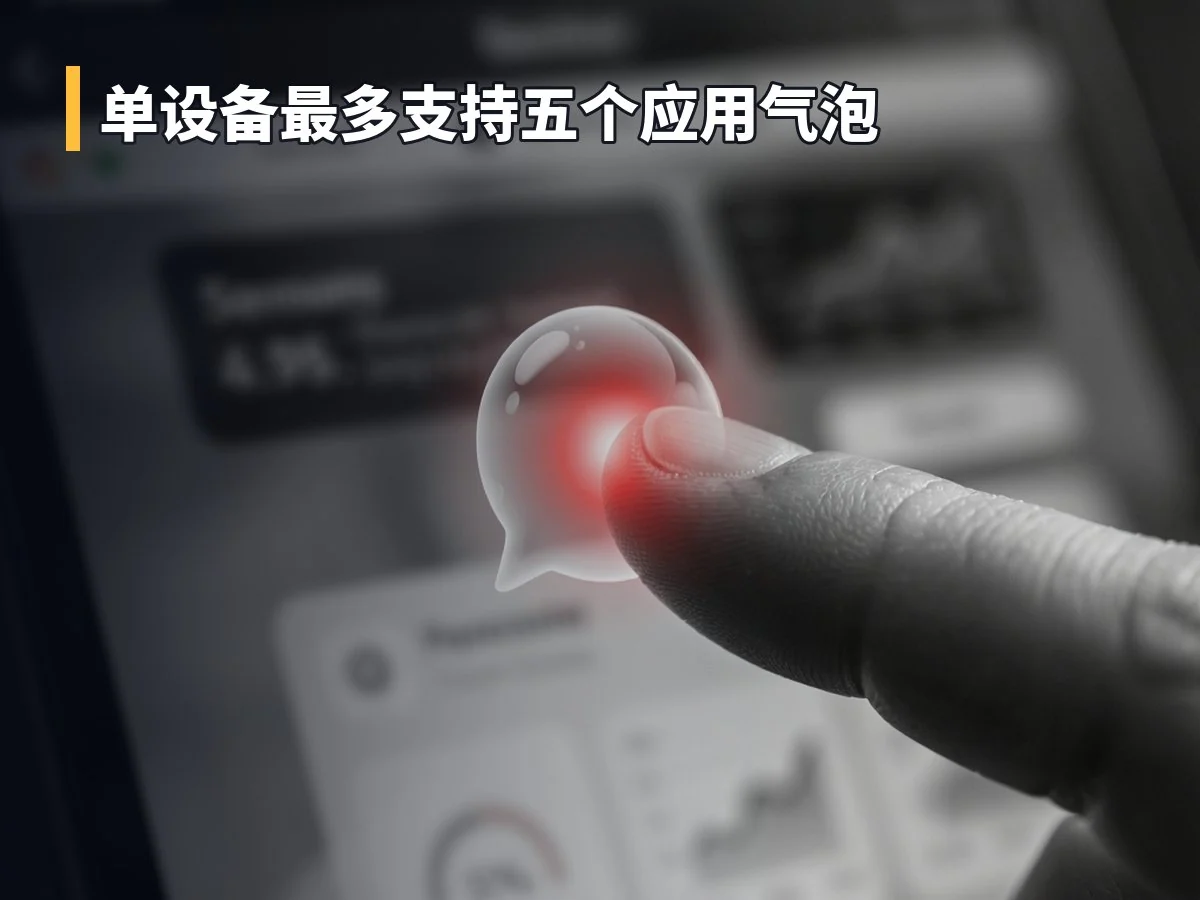
开启该功能后,选定的应用将以缩小后的悬浮图标形式显示在屏幕边缘,始终位于其他内容之上。当用户需要时,只需点击气泡即可快速唤起对应应用,无需返回主屏或应用抽屉进行查找。目前,单个设备最多支持同时放置五个应用气泡。
尽管每次操作仅节省一两次点击,但对于高频使用少数特定应用的用户而言,这一改进显著提升了多任务处理的效率。
Pixel 手机启用步骤
1. 选择目标应用
在主屏幕或应用抽屉中,找到希望设为气泡的应用程序。
2. 长按触发菜单
按住该应用图标,直至弹出上下文菜单。
3. 选择“气泡”选项
在弹出的选项中(通常包括添加至主屏、暂停应用等),点击“气泡”(Bubble)。
4. 调整位置与行为
应用图标随即缩小并变为可移动的悬浮球。用户可将其沿屏幕左侧或右侧任意位置拖动。多个气泡会作为一个整体移动,且始终保持浮于其他界面元素之上。
三星 Galaxy 手机的替代方案
三星设备虽未直接采用 Android 17 的标准气泡机制,但提供了功能相似的“智能弹出视图”(Smart Pop-up View)。该功能允许用户在不完全离开当前应用的情况下,通过浮动窗口响应选定应用的通知。使用前需确保“所有应用多窗口”设置已启用。
1. 进入通知设置
打开系统“设置”,导航至“通知”类别。
2. 启用高级选项
在通知设置中选择“高级设置”,找到并点击“浮动通知”,随后启用“智能弹出视图”。
3. 指定优先应用
在列表中选择希望以浮动窗口形式接收通知或快速访问的应用程序。