Roku 遥控器的设计以简洁著称,其按键功能大多一目了然。然而,位于快进键上方的星号键(*)却鲜为人知。无论是使用实体遥控器还是 Roku 移动应用内的虚拟遥控器,这个按键的作用往往被用户忽视。
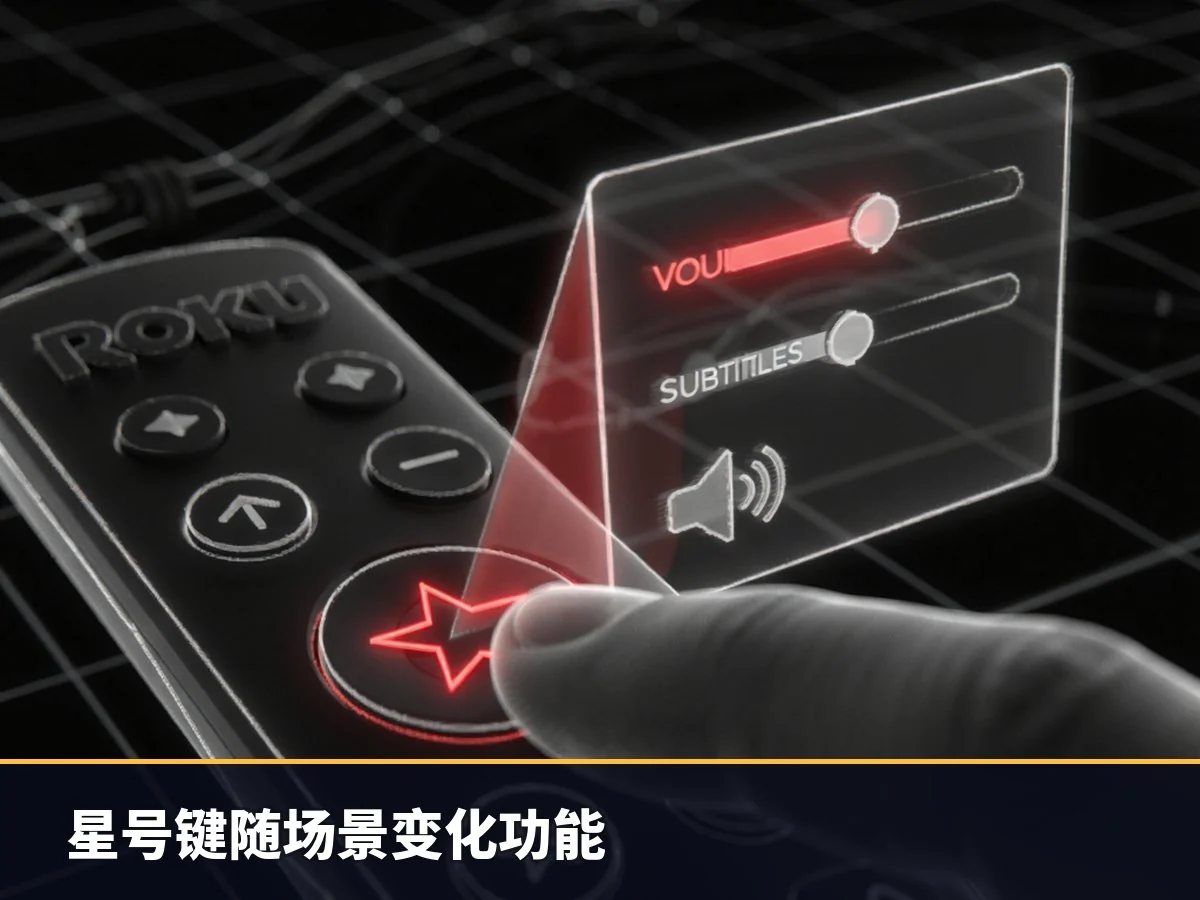
与“OK”键或 Netflix 快捷键不同,星号键的功能并非固定不变,而是取决于当前的操作场景。它本质上是一个上下文敏感的选项菜单键,兼具无障碍访问快捷方式的功能。具体表现还会因设备类型(Roku TV 或流媒体盒子)而有所差异。了解这些使用场景,有助于优化 Roku 设备的观看体验。
Roku 星号键的主要功能解析
星号键的具体作用取决于用户在 Roku 系统界面中的位置,主要涵盖以下三种场景:
主屏幕界面
在 Roku 主屏幕上,星号键的行为取决于光标所在区域。若光标停留在“快速访问”栏的应用图标上,按下星号键仅会提供从该栏目移除应用的选项;若光标位于完整的应用列表页面,则会出现更多管理选项。
此时按下星号键,用户可以查看应用的版本号和构建信息,调整频道排列顺序或删除频道,对应用进行评分,反馈问题或检查更新。此外,如果当前高亮显示的是外部输入源(如游戏机),在 Roku TV 上也可通过此键进行相关设置。
视频播放期间
当在 Roku TV 上播放视频时,按下星号键会在屏幕侧边呼出观看选项菜单。用户可在此调整图像质量、设置睡眠定时器、开启隐藏字幕(Closed Captions)以及更改音频模式等。虽然具体选项会根据所使用的应用程序略有不同,但该菜单是定制个性化观看体验的核心入口。需要注意的是,在 Roku 流媒体盒子上,此菜单包含的选项通常少于 Roku TV。
无障碍访问捷径
部分 Roku 设备支持文本转语音(TTS)屏幕阅读器功能(此前称为 Audio Guide)。这是一项辅助导航的无障碍特性,目前仅在美国地区提供。支持该功能的设备型号包括:
- Roku TV
- Roku Streambar 和 Streambar Pro
- Roku Smart Speaker
- Roku Express 和 Express+
- Roku Express 4K 和 4K+
- Roku Streaming Stick 和 Streaming Stick+
- Roku Streaming Stick 4K 和 4K+
- Roku Premiere 和 Premiere+
- Roku Ultra 和 Ultra LT
虽然屏幕阅读器可以通过无障碍设置菜单激活,但若需调整语音速度、音量等详细参数,用户需进入“设置”页面下的“无障碍”类别进行操作。