掌握 PC 后台运行程序的动态,是识别系统异常的关键手段。
即便用户已关闭所有桌面应用窗口,计算机仍在持续执行各类任务。其他程序与服务会在后台静默运行,理想状态下它们服务于特定目的。然而,部分应用或系统服务可能会消耗超出预期的 CPU 算力或内存资源,从而挤占前台应用所需的性能空间。
养成检查电脑后台进程的习惯至关重要。明确哪些进程应当正常运行,有助于快速发现异常活动。这并非要求用户全天候监控数据流,因为进程列表较长本身并不一定代表问题。有效的监控意味着能够定位导致系统卡顿或资源耗尽的进程,特别是在电脑性能明显下降时。
利用任务管理器监控系统状态
后台进程是指无需用户直接交互即可运行的程序或其组件。它们负责处理从文件同步、更新安装等基础维护工作,到渲染关键视觉元素等各类任务。
查看 PC 上正在运行内容的最佳起点是任务管理器。除了显示已打开的应用程序外,它还列出了所有活跃的后台进程,并详细展示每个进程所占用的 CPU 功率、内存使用量、磁盘活动及网络带宽情况。
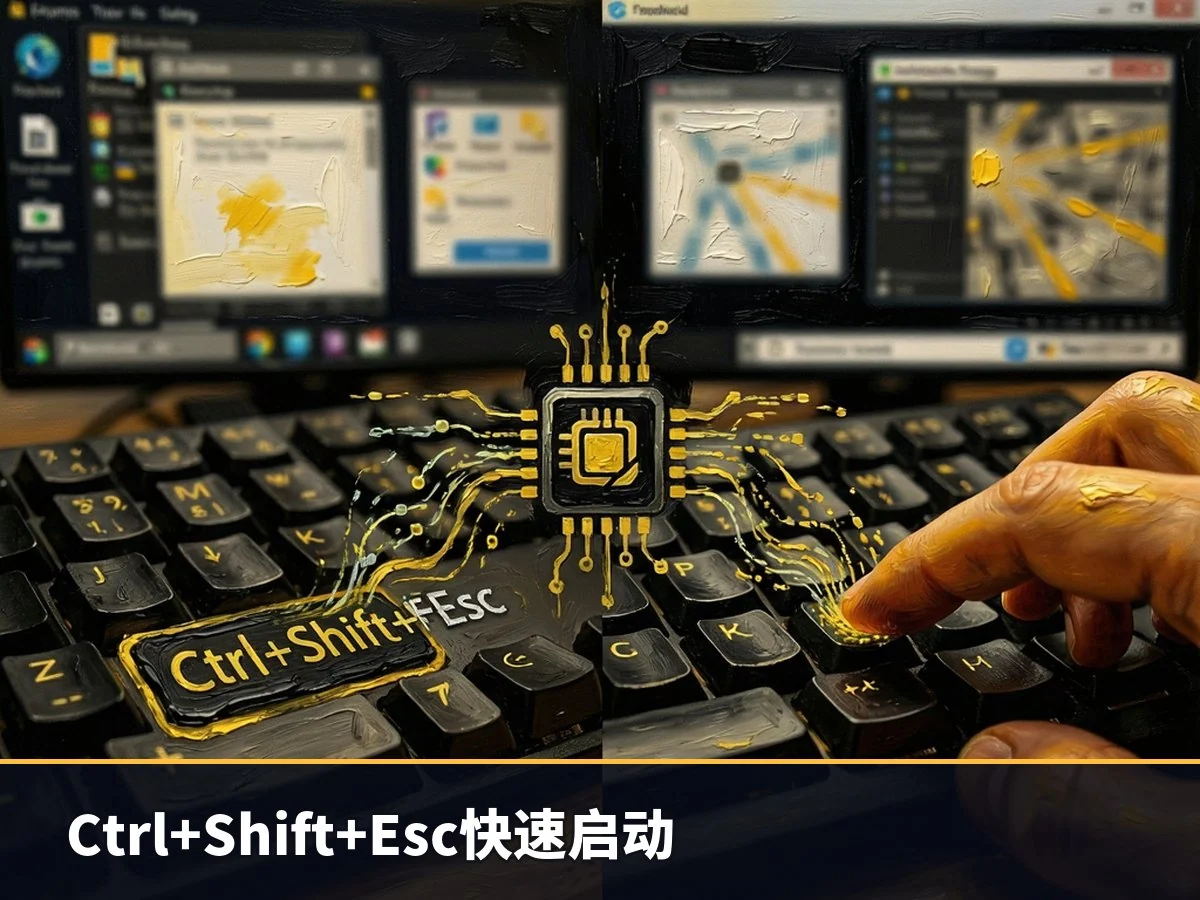
启动任务管理器有多种方式:按下键盘快捷键 Ctrl+Shift+Esc 最为迅速;也可以通过 Ctrl+Alt+Delete 组合键后选择“任务管理器”进入;或者右键点击开始菜单或任务栏的空闲区域,在弹出菜单中选择“任务管理器”。
建议从“进程”选项卡开始排查(可通过左侧导航访问)。点击“名称”标题可按应用程序类型排序,这会将进程分组显示:首先是主动运行的应用程序,其次是后台进程,最后是 Windows 系统进程。通过点击任意列标题进行排序,可以将资源占用最高的进程置于列表顶部,便于优先处理。
解析后台进程的具体行为
任务管理器中的一些条目可能显而易见,例如任务管理器自身。但其他进程则较为隐蔽:例如,游戏启动器在主窗口关闭后,其更新程序可能仍在后台运行。此外,Windows 系统依赖众多核心服务,因此不应仅因名称陌生就认定某进程是不必要的。
以 Chrome 浏览器为例,它在运行时会产生大量后台进程。每个标签页都对应一个独立进程,此外还有专门处理硬件加速和扩展功能的进程。Chrome 内置的任务管理工具(快捷键 Shift + Esc)能更清晰地划分每个进程的具体职责。
不存在适用于所有设备的“标准”后台进程数量。合理的负载取决于 PC 的硬件规格。显然,配置较低的电脑更容易受到高负载进程的负面影响。用户可以通过实时观察任务管理器来监控这一状况,当发现持续的高资源占用活动时,可考虑限制或阻止相关进程。
在电脑处于正常空闲状态时记录基线数据也是一个好主意,这为后续的性能对比提供了参考标准。
关闭非必要应用以释放资源
如果发现一两个进程严重吞噬 RAM 或将 CPU 利用率推至峰值,虽然可以直接通过任务管理器终止这些进程,但这不应作为首选方案。因为某些应用突然占用资源可能有合理原因。例如,若游戏启动器未在前台显示,但磁盘活动显著增加,这通常是因为平台正在后台下载并安装更新,单独看虽显异常,实则正常。
优先尝试通过点击右上角的 X 号,或在“文件”菜单中选择“退出”等常规方式关闭应用。同时,检查屏幕右下角的系统托盘,那里通常有图标代表正在运行的后台应用程序。
当应用程序无法正常响应关闭指令时,任务管理器才应介入:在进程列表中右键点击该条目并选择“结束任务”。这种方式属于强制终止,意味着应用程序没有机会保存工作或优雅地关闭自身。尽管这在应用崩溃时不可避免,但仍需谨慎使用。
对于无法立即识别的服务,建议使用搜索引擎查询其功能,避免盲目猜测。在任务管理器中选择“打开文件位置”,可以查看该进程对应的存储路径,辅助判断其来源。
除了性能考量,安全性也是检查后台进程的重要原因。如果怀疑 PC 上运行的某个程序存在风险,特别是当其在任务管理器中难以被彻底清除时,可以利用 Microsoft Defender 的内置防护功能。通过 Windows 安全中心 > “病毒和威胁防护”路径,选择“扫描选项” > “Microsoft Defender Antivirus(离线扫描)” > “立即扫描”。
离线扫描需要重启 PC。这种方法能有效隔离或删除那些试图自我保护、防止被常规手段移除的顽固恶意软件。
优化游戏场景下的后台活动
游戏玩家尤其需要关注减少 PC 上的后台活动量。未被其他应用程序占用的系统资源,均可用于提升游戏内的帧率与稳定性。游戏中应避免同时运行多个启动器,因为这会显著影响网络活动、磁盘读写及 CPU 使用率。
某些在游戏期间看似有用的应用,如游戏录制器或启动器,实际上可能拖累游戏性能。Windows 11 已通过 Xbox Game Bar 内置了录制功能;如果这些功能影响游戏体验,可在设置 > 游戏 > 捕获中进行调整。若安装了第三方录制软件,也需重新检查其设置以确保兼容性。
用户可以阻止任何游戏启动器及其他应用程序在 PC 启动时自动加载。在任务管理器中,切换至左侧的“启动应用”选项卡,右键点击不需要开机自启的应用,然后选择“禁用”。这样既保留了手动开启应用的灵活性,又减少了每次登录时默认运行的后台程序数量。
如同 PC 使用的许多方面一样,管理后台进程是一种平衡的艺术。无需为了追求极致速度而停止每一个后台进程,因为操作系统本身会尽力确定优先级。用户应根据实际体验,判断哪些进程应当保留,哪些应当关闭。