Google 推出的 Gemini Spark 是一款代理式个人助理,旨在帮助用户自动化日常任务。该工具于 5 月在 Google I/O 开发者大会上首次亮相,允许用户设定指令后在后台执行“主动行动”,从而提升工作效率。
Gemini Spark 能够深度集成 Google Workspace 生态系统,包括 Gmail、文档、日历和幻灯片等应用。其典型应用场景包括分析收件箱中最近的电子邮件以生成回复风格指南,或根据特定触发条件自动创建文件。以下是关于如何使用该工具进行任务自动化的详细指南。
使用前提与限制
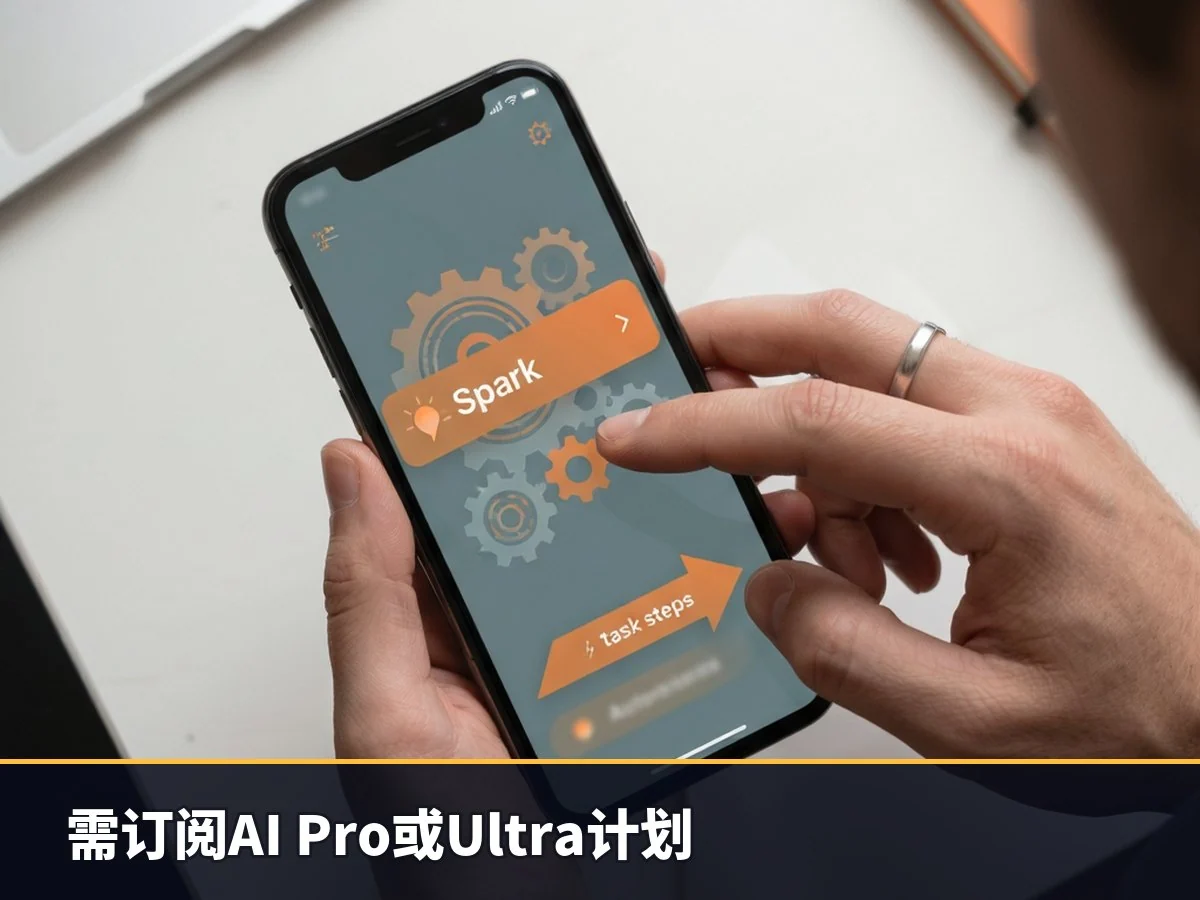
访问 Gemini Spark 需要订阅 Google AI Pro 或 Ultra 计划,部分商业用户也可获得服务权限。目前,该功能在欧洲经济区、瑞士、英国及尼日利亚不可用。用户需开启“保持活动”设置,以确保聊天上下文得以延续。Spark 支持通过 Gemini 移动应用、Mac 应用及 Web 端访问;此外,结合 Chrome 浏览器的自动浏览功能,还可执行预订餐厅或旅行安排等复杂操作。
Google 强调,人工智能仍存在犯错风险,用户需谨慎监控所设定的任务。出于安全考虑,官方警告不要将敏感信息(如登录凭证或支付详情)直接输入任务指令中,建议用户自行在相关网站完成此类操作。同时,应避免安排过于敏感或在离线状态下运行的任务,以防因模型幻觉造成实际损害。
任务创建与管理流程
无论是在移动端还是网页端,用户均可通过菜单进入“Spark”选项,并在文本框中输入具体指令。例如,可设定规则:“当我收到关于摄影服务的电子邮件时,创建一个以客户端名字命名的新 Google Drive 文件。”提交后,Spark 将在后台执行该逻辑。
鉴于 Gemini 可能需要人工介入(如在浏览器中接管任务),Google 建议用户定期查看任务状态。再次进入菜单 > Spark > 任务界面,即可对现有任务进行更新或调整。用户也可以通过点击线程顶部的进度芯片来查看工作面板。
9 月底,Google 宣布将引入“技能”(Skills)机制取代原有的 Gemini Gems,作为定义任务指示的新方法。“技能”可用于标准化重复性工作流程,例如规定演讲准备步骤或特定写作风格。用户在编写提示时,可通过斜杠命令调用已保存的技能名称,实现任务的快速复用与自动化配置。