照片模糊往往不仅仅是镜头脏污那么简单。
作者:Jack Peachey
2026年10月12日 下午6:00 (EST)
手机摄影已成为现代生活的常态,尽管其成像能力难以匹敌专业相机,但 iPhone 用户常遭遇画面模糊的问题。由于 iPhone 的市场普及率极高,相关投诉也最为集中。实际上,iPhone 内置了多种机制来规避此类问题,从清洁镜头到调整低光拍摄设置,多数模糊情况均可通过简单操作改善。
导致 iPhone 照片模糊的主要原因
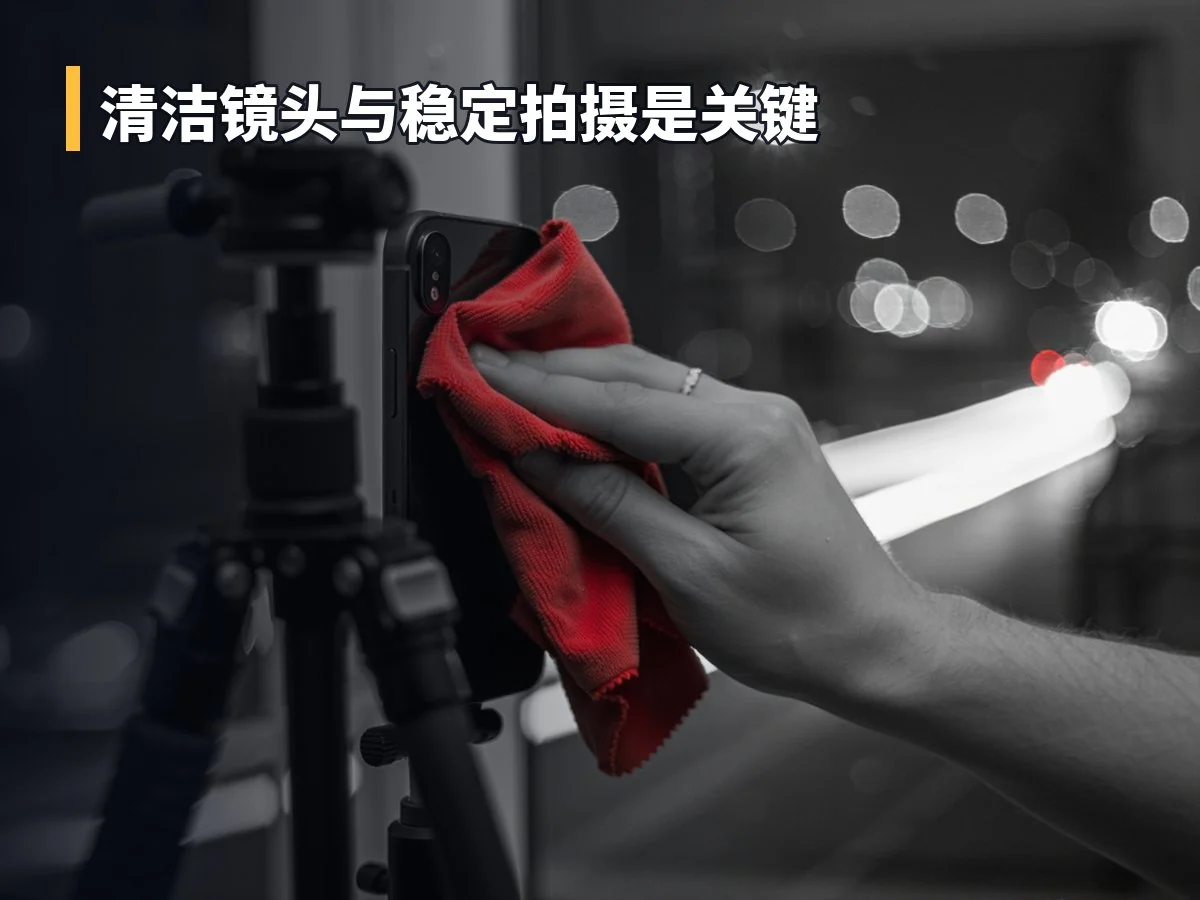
在深入软件设置前,首先应排除硬件因素。若镜头表面存在污渍,请勿使用纸巾或衣角擦拭,以免划伤镜片。建议取下保护壳,使用微纤维布轻轻清洁。若污渍顽固,可将少量蒸馏水滴在布上(切勿直接滴在镜头上)后再进行擦拭。
清洁镜头仅能解决部分问题,光线条件才是导致模糊的核心因素。在低光照环境下,摄像头难以准确对焦,系统会自动降低快门速度以捕捉更多光线,这同时会引入噪点。经过压缩处理后,这些噪点和运动轨迹会导致照片和视频呈现出模糊、颗粒感强或块状伪影的效果。因此,优化智能手机摄影的关键在于应对低光环境。
减少模糊照片与视频的设置调整
用户可进入“设置 > 相机”调整分辨率。虽然选项众多,但选择高于 720p 的分辨率通常能获得更清晰的画质。此外,相机应用内的功能更为关键。例如,锁定焦点可防止取景框频繁变动:点击并长按屏幕上的目标区域,直至出现“AE/AF LOCK”提示。对于 iPhone 11 及后续机型,夜间模式(界面顶部的月亮图标)在低光下会自动激活,或通过手动开启来提升亮度并增强暗部细节。
若要精细控制快门速度和 ISO 参数,需借助 Camera+ 等第三方应用。较高的 ISO 虽能提升亮度,但会增加噪点并降低画质;较慢的快门速度则易引发运动模糊。除了数字层面的调整,物理稳定同样重要。在低光长曝光场景下,使用三脚架固定 iPhone 可有效抑制手部抖动,避免微小动作转化为明显的画面模糊。