显示器背板或侧边的 USB 接口并非仅服务于显示功能,其实际用途往往被用户忽视。尽管外观相似,不同接口的功能定义却存在显著差异。
上游与下游:理解端口分工
具备内置 USB 集线器功能的显示器,本质上充当了计算机的外设扩展枢纽。键盘、鼠标、网络摄像头及闪存驱动器等设备可连接至显示器,数据经由 USB 链路传输至 PC。这一机制依赖于两类端口的协同工作:上游端口负责将集线器与主机连接,下游端口则接收外设数据并通过上游链路回传。
具体实现方式因型号而异。部分显示器采用分离式设计,即视频信号(通过 HDMI 或 DisplayPort)与 USB 数据通道独立运行,此时需额外连接一根 USB 电缆以激活集线器功能。而在支持 USB-C 的机型上,单根线缆即可同时承载视频、数据及电力传输。例如,用户可将外设接入显示器,再通过 USB-C 连接笔记本电脑,部分场景下甚至能同步为笔记本充电。
若显示器仅通过传统 HDMI 或 DisplayPort 连接,由于这些标准不包含 USB 数据路径,必须单独接入上游 USB 电缆,否则下游端口将无法工作。USB-C 的优势在于集成性,其 DisplayPort Alt Mode 允许视频与数据共用通道,配合 USB Power Delivery 技术可实现供电。但需注意,USB-C 仅定义了物理接口形态,实际支持的协议(如 USB 3.2、USB4 或特定功率标准)取决于硬件规格。
最佳实践:如何高效利用接口
对于无需高速传输的固定桌面配件,如键盘、鼠标、无线接收器或摄像头,建议直接连接至显示器。这种布局不仅释放了电脑本体的端口资源,还简化了移动办公场景下的操作——当笔记本电脑断开连接时,所有外设随上游链路一并离线,重新连接显示器即可恢复全部外设状态。
侧面安装的 USB 端口也适合临时存储设备的使用。相较于台式机后置接口,显示器侧边更易触及。然而,下游端口共享上游带宽,若外接高速存储设备,集线器可能成为性能瓶颈。因此,该方案更适用于快速文件拷贝而非大容量数据迁移。
部分下游端口支持 USB 设备充电。待机状态下是否持续供电取决于显示器设置。以戴尔为例,其“其他 USB 充电”选项允许用户自定义待机时的端口供电策略。
对于笔记本用户,全功能 USB-C 显示器能极大简化桌面布线。一根线缆即可完成画面输出、外设连接及笔记本供电。部分便携式显示器亦采用此单线方案,有效减少适配器与线材数量。
此外,内置 KVM(键盘、视频、鼠标)开关的显示器提供了另一重便利。此类机型允许两台主机共享同一套显示器及外设,用户可在办公笔记本与个人 PC 间无缝切换,无需反复插拔周边设备。
潜在限制:带宽分配与兼容性核查
外观相同的 USB-C 端口功能未必一致。有的支持视频输入与反向充电,有的仅作为下游数据出口。传输速率同样存在差异,查阅产品手册或端口标识比单纯观察接口形状更为可靠。
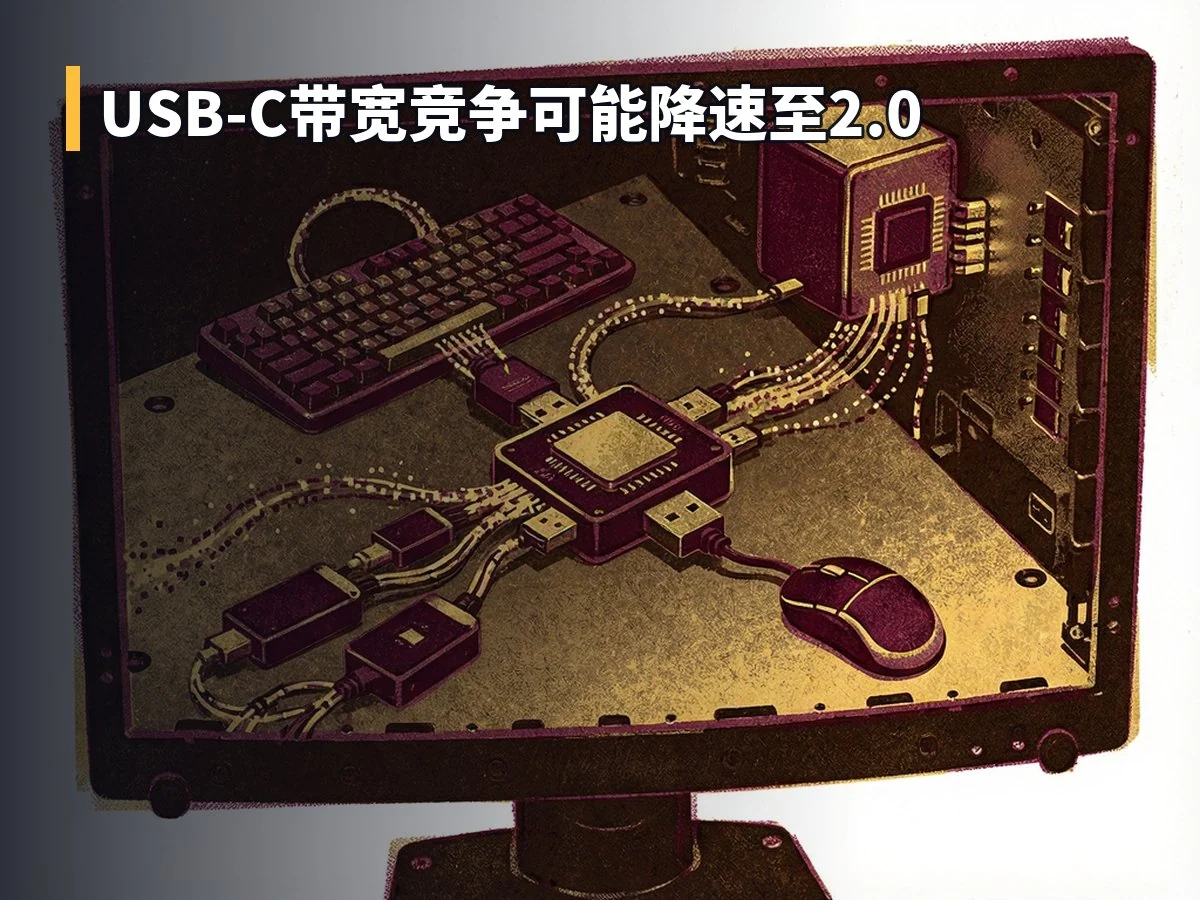
在 USB-C 显示器中,视频带宽与数据带宽可能存在竞争关系。部分型号允许用户在高分辨率显示与高速数据传输间进行权衡。例如,戴尔 U3223QZ 在启用最高分辨率时会将 USB 数据速度降至 USB 2.0 标准;反之,选择高数据速度模式则可维持 USB 3.0 带宽。这一配置差异甚至影响内置摄像头的录制能力,可能导致无法捕捉 4K 视频。若发现外接驱动器或高清摄像头通过显示器连接后速度异常缓慢,应检查其 USB-C 带宽分配设置。
显示器内置集线器并非万能解决方案。若需更多端口或特定接口(如以太网、SD 卡读卡器),专用 USB-C 扩展坞仍是必要补充。但在满足基本需求的前提下,显示器自带端口确实能减少额外硬件与线缆的占用。